(3)Layout对话框设置方法如下:
① 选项【Movable】是指交互作用显示信息的可移动性。Authorware的默认值是【Never】,即不可移动。它有一下几种选择:
·【Never】选项是Authorware的默认选项。选择该选项,交互作用的显示信息在展示窗口中不可移动。
·选择【On Screen】选项。交互作用显示的信息可以在展示屏幕内随处移动,请读者注意,整个物体必须在屏幕内。
·选择【Anywhere】选项,交互作用显示的信息可以在展示屏幕内随处移动。请读者注意,物体可以移到屏幕以外。
②【Positioning】选项有以下几种选择:
·选择【No Change】选项,交互作用的显示信息总是出现在当初放置的位置。除了选择可移动选项以外,不能移动到其它区域。
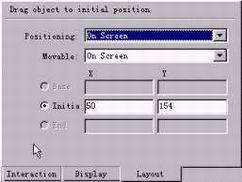

·选择【On Screen】选项,如上左图所示。〖Initial〗区域中的值是交互作用显示的对象在屏幕中的位置。我们可以手工输入数值,或通过用鼠标拖动对象到合适位置,该区域的值随对象的移动而改变。
·选择【On Path】选项,对话框改变为上右图所示,交互作用显示的对象出现在定义了起点和终点的一条直线上的某一点上。【Base】起点和【End】终点的设置参见本实例中【移位】设计按钮中移动的直线移位方式中直线的设置方法。〖Initial〗区域中可以输入变量,用来控制显示对象在直线上的位置。
选择【In area】选项,对话框改变为下图所示,交互作用显示的对象出现在定义了范围的四边形区域中,显示的位置由〖Initial〗区域中的数值决定。

下面请读者来设置该区域的大小和位置。
注意:
我们要移动的对象是图示的矩形方块。
①用鼠标单击【Base】选项,选择该选项,然后用鼠标点按矩形方块,并拖动它到合适的起始位置,设置区域的初始值。
②用鼠标单击【End】选项,选择该选项,然后用鼠标点按矩形方块,并拖动它到合适的终止位置,如图所示,设置区域的终止值。在展示窗口中出现一个黑色方框,该黑色方框即为定义的区域。
