(4)响应状态:
响应状态有三种,下面我们将逐一学习这三种响应状态。
选择“Correct Response”选项后,Authorware会跟踪最终用户输入响应的正确程度,并将用户输入的正确响应累加,然后把值储存在系统变量中。
选择“Wrong Response”选项后,Authorware会跟踪最终用户输入响应的错误程度,并将用户输入的错误响应累加,然后把值储存在另外一个系统变量中。
选择“Not Judged”选项后,Authorware 不跟踪这种响应。
在反馈按钮标题左侧的加号(+)、减号(-)或空格是用来标识响应的状态。
* 交互作用中任选项的含义和设置:
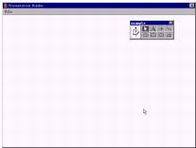
双击【交互作用】设计按钮,弹出如下图所示的展示窗口,在【图形工具箱】的左部分显示的是设计按钮的图标,用鼠标双击【图形工具箱】中该【交互作用】设计按钮的图标。弹出如图2-34所示以所打开的设计按钮名称相同的【Interaction Icon】交互作用设计按钮对话框。用鼠标单击该对话框中的【Interaction】命令按钮,进行交互作用的设置。
(1)【Interaction】对话框设置方法如下:
选项“Erase”,用于对擦除交互作用显示信息进行控制,共有以下三个选项:
选择“Upon Exit”选项后,当程序的流程离开该交互作用分支结构时,将会擦除交互作用的显示信息。该选项是Authorware的默认选项。
选择该选项,当用户输入一个响应后,Authorware会自动擦除交互作用的显示信息,当应用程序返回该交互作用时,Authorware会自动地显示其交互作用信息。

如果选择了该选项,交互作用显示信息将会一种保留在屏幕上,重复作者设置一个【擦除】设计按钮来擦除交互作用的显示信息。用鼠标单击上图所示【Erase】擦除效果区域右边的小方块,弹出图2-35所示的擦除效果对话框。