我们首先回顾一下上节课我们学到的内容,首先,我们学到了如何使用POWERPOINT幻灯片“编辑”菜单中的最后几条命令,重点放在了“替换”和“对象”命令,还讲了如何使用“视图”菜单中的四种基本视图,“普通”、“备注页”、“幻灯片浏览”和“幻灯片放映”视图,其中“普通”和“幻灯片浏览”视图是本节的重点!
在上一节课中我们学到的各种视图的打开方式,除了使用菜单命令外还可以使用工具条命令,如图(1)所示,它的位置在每种视图方式的屏幕左下角位置(除“幻灯片放映”视图),第一个按钮是“普通”视图、第二个按钮是“大纲”视图、第三个按钮是“幻灯片视图”、第四个按钮是“幻灯片浏览视图”、第五个按钮是“幻灯片放映”,而“备注页”视图我们只能够使用菜单的命令来实现,第二和第三种视图按钮基本上和“普通视图”是一样的,只不过是将“页面栏”、“大纲栏”、“备注栏”的大小进行了不同改变而已,即更大面积的显示某一种栏目!

图1
POWERPOINT2000中的“普通”视图,也是POWERPOINT2000的新特征之一,在POWERPOINT97的“普通”视图中,只提供了“幻灯片页面”栏,而如果我们想看到“大纲”栏或“备注”栏还需要再次切换到这两种视图中才可以查看十分麻烦!
接下来我就将POWERPOINT2000中的“幻灯片放映”视图的具体操作详细的来讲述一下,当我们点击快捷键“F5”后,你会发现POWERPOINT幻灯片已经进入到满屏播放方式中了!这时如果你没有对当前幻灯片进行“排练计时”,你只能够对幻灯片进行强制翻页的操作,在这种视图下,我们可以使用单击鼠标左键的方法,播放幻灯片的动画或者将幻灯片翻页,当前幻灯片的动画优先于翻页,即先播放完本页中的所有幻灯片动画后,如果再次单击鼠标左键那么将翻到下一页中。这样的操作除了使用鼠标左键的方式,还有一种方式是采用单击键盘中的“ENTER”键来完成,现在我就以表格的形式将幻灯片放映时的具体操作显示给大家:
————————————————————————————————————————————
操作方法 │ 鼠标操作 │ 键盘操作
————————————————————————————————————————————
│ 直接在幻灯片上单击左键或点 │ 空格、“N”、“ENTER”、
换到下一张幻灯片 │ 击右键在弹出的快捷菜单中单 │ “下箭头”、“右箭头”、
│ 击“下一张” │ “PAGE DOWN”
————————————————————————————————————————————
换到上一张幻灯片 │ 单击右键在弹出的快捷菜单中 │“P”、“PAGE UP”、“BACKSPACE”
│ 单击“上一张” │“上箭头”、“左箭头”
————————————————————————————————————————————
使屏幕变黑/还原 │单击右键在弹出的快捷菜单中单击 │ “B”、“.”
│“屏幕”—“黑屏”/“还原屏幕”│
————————————————————————————————————————————
使屏幕变白/还原 │ 无 │ “W”、“,”
————————————————————————————————————————————
│单击鼠标右键在弹出的快捷菜单中单│
│击“定位”—“按标题”—找到一个│点击数字键后单击回车,
直接切换到某个幻灯片 │想到达的幻灯片的页面单击,或者单│如:点击“11”后然后单击
│击“幻灯片漫游”然后在弹出的对话│“回车”后到达第十一页。
│框中单击一个想到达的幻灯片的页面│
│后,点击“定位到”按钮 │
————————————————————————————————————————————
显示和隐藏鼠标指针 │ 单击鼠标右键找到“指针选项” │ “A”、“=”
│ —“永远隐藏”或“自动” │
————————————————————————————————————————————
停止/从新启动自动放映│ 无 │ “S”或“+”
————————————————————————————————————————————
无条件返回第一张幻灯片│同时按住鼠标左右键超过2秒钟后, │点击“1”后然后单击“回车”
│放开鼠标 │
————————————————————————————————————————————
停止幻灯片放映 │单击鼠标右键在快捷菜单中点击 │“ESC”、“CTRL+BREAK”、“-”
│“结束放映” │
————————————————————————————————————————————
显示隐藏幻灯片 │ 无 │ “H”
————————————————————————————————————————————
将鼠标切换为绘图笔 │ 单击鼠标右键在快捷菜单中找到 │ “CTRL+P”
│ “指针选项”点击“绘图笔” │
————————————————————————————————————————————
将绘图笔切换为鼠标 │ 单击鼠标右键在快捷菜单中找到 │“CTRL+A”“CTRL+U”或“ESC”
│ “指针选项”点击“箭头” │
————————————————————————————————————————————
隐藏指针和按钮 │ 无 │ “CTRL+H”
————————————————————————————————————————————
关于“绘图笔”我还要和大家说一些关于如何改换颜色的方法:在“幻灯片放映”视图中我们单击鼠标“右键”在弹出的对话框中找到“指针选项”—“绘图笔颜色”—然后单击一种颜色之后我们就可以使用不同颜色的绘图笔在屏幕上写板书了。如果你认为板书需要擦除的时候可以单击键盘上的“E”键将板书完全擦除。在“幻灯片放映”视图中,我们还要讲一下如何制作“会议记录”和打开“演讲者备注”,方法都是单击鼠标右键“会议记录”单击,在弹出的对话框中输入“会议细节”和“即席反应”,我们先讨论一下如何使用“会议细节”,当我们单击这个标签后,我们可以在它的文本框中输入一些会议纪要,然后单击“即席反应”标签,输入“说明”内容,“分配至”某个单位,输入期限后,就可以添加到下面的清单框中了,如图(2)所示,在这个对话框中我们可以添加“即席反应”也可以对它们进行“编辑”和“删除”,还可以“导出”到WORD或OUTLOOK中,方法都是十分简单的,只要你按照步骤一步一步完成即可。好了在这一节中,我们已经基本上讲完了,POWERPOINT2000“视图”菜单中的所有命令。
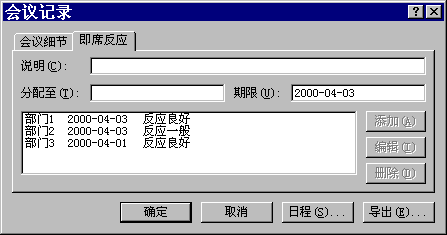
图2
现在我们来共同讨论一下POWERPOINT幻灯片“母版”的使用方法,首先我们先了解一下“母板”的功能,其实“母版”就是一种特殊的幻灯片格式,幻灯片母版控制了字体、字号和颜色,称之为“母版文本”。另外,它还控制了背景色、阴影和项目符号样式等。
幻灯片母版包含文本占位符和页脚(如日期、时间和幻灯片编号)占位符。如果要修改多张幻灯片的外观,不必一张张幻灯片进行修改,而只需在幻灯片母版上做一次修改即可。在POWERPOINT2000中将自动更新已有的幻灯片,并对以后新添加的幻灯片应用这些更改。如果要更改标题格式,可选择占位符中的文本并做更改。
首先我们点击菜单“视图”—“母版”在这图(3)中我们可以看到“母版”中还包括有四个子菜单“幻灯片母版”、“标题母版”、“讲义母版”、“备注母版”,前两种母版是针对于幻灯片放映时调整的,而后两种母版是针对于打印设置的,如图(4)所示的,关于幻灯片的这四种母版的具体使用方法,我们将在下一节做详细的讨论!
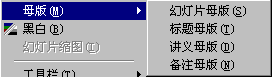
图3
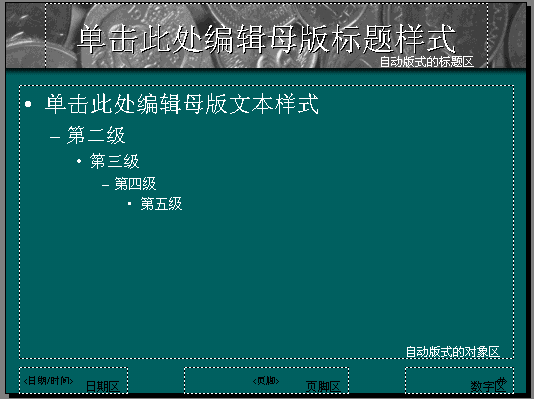
图4
我们来复习一下本节课的主要内容,首先我们学习了“幻灯片放映”时的一些具体操作步骤,即如何使用鼠标或键盘来控制幻灯片的放映,具体的方法请大家参看上面的表格中的内容!最后我们简单的阐述了POWERPOINT幻灯片的母版的作用,关于母版的四个子菜单命令,我们将在下一堂课中继续学习。