步骤8在该分支结构下添加一个分支路径:
拖曳一个【显示】设计按钮到图示位置,Authorware自动生成如图所示逻辑形式的流程线。双击打开该【显示】设计按钮。

(2)在该【显示】按钮上添加文字:
用鼠标单击【图形工具箱】中的【文本】输入工具。
用鼠标在【Presentation Window】中的合适位置单击,在窗口中出现图中所示的文本输入对话框,在闪烁的光标处输入图示文本,作为最终用户射中靶心时的奖赏。

关闭【显示】设计按钮。
步骤9设置该分支结构中显示内容的擦除时间:
(1)双击图1中连接该分支结构的小菱形,弹出下图所示的【Decision Path】对话框。在【Erase Contents】选项中选择“Don’t Erase”。
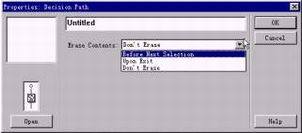
(3)单击【OK】命令按钮关闭该对话框。
(4)把文件存盘,设计结束。
使用“Control”菜单中的“Restart”命令或快捷键Ctrl+R来运行该程序。