步骤7添加一个判定分支结构:
判定分支结构由一个【判定】设计按钮和附属于它的结果按钮所组成,如图所示。

在主流程线上添加一个【判定】设计按钮,方法如下:
拖曳一个【判定】设计按钮到主流线上(如下图所示),命名为“判断”,双击打开该【判定】设计按钮,弹出【Decision Icon】对话框。Authorware 默认的【判定】执行方式是顺序执行方式。在本实例中要对执行方式进行修改。
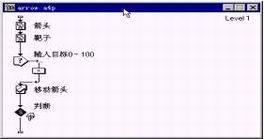
设置【Decision Icon】对话框:
【Repeat】选项是用于设置Authorware在什么条件下或执行完成多少条路径才退出分支结构。我们在这里选择“Until Click/Keypress”,意思是点击鼠标或任意键都可以退出该分支结构。“Branch”用来设置该分支结构对各分支路径的执行方式。我们在这里选择“To Calculate Path”意思是利用变量或表达式的值让程序执行不同的分支路径。表达式我们填入:“p=54”,意思是当p=54表达式为真的时候,执行该分支。在程序中的作用是:当最终用户输入的值是靶心的值的时候,即箭头可以射中靶心的时候,执行该分支。
【判定】对话框设置完毕(如图所示)。
