主要内容
该实例是制作一幅高速箭头飞向靶心
基本操作提要
在下面的操作过程中,我们着重练习以下重要功能按钮和图标的使用:Authorware中的【显示】设计按钮,【移动】设计按钮,【交互作用】设计按钮,和【判定】设计按钮等;图形工具箱中【直线】工具按钮,【多边形】工具按钮等的使用,让读者初步接触变量的概念和使用方法。希望读者通过自己动手一步步操作来熟悉和掌握这些技术。在操作的同时,希望读者还要多思考,对每一个命令中的各种选项进行探索性的尝试,做到举一反三。
注意:
操作中对【图形工具箱】的灵活使用和对变量的使用和处理。
实例过程
步骤1创立新的文件和设置【Presentation Window】窗口,文件命名为〖Arrow.a4p〗保存。方法参见实例1。
步骤2在【显示】设计按钮中画箭头:
(1)拖曳一个【显示】设计按钮到主流程线上,命名为〖箭头〗,双击打开【显示】设计按钮,如图所示。
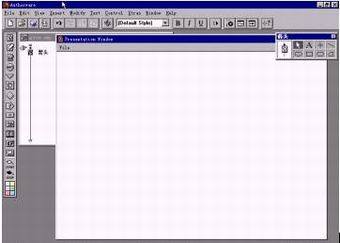
(2)单击【图形工具箱】中的【多边形】绘图工具按钮,使其高亮。【多边形】绘图工具可以用来绘制封闭的多边形,在这里,我们用它来绘制一个箭头。