当前位置:学海荡舟 -> 电脑乐园 -> McAfee 当前位置:学海荡舟 -> 电脑乐园 -> McAfee |
| |
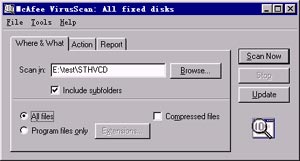
指定路径 除了让McAfee用监测程序来自动检查病毒外,我们也可以指定一个路径,让McAfee来检查,这种方式一般用在怀疑计算机中某个驱动器或目录中有病毒时使用。 首先,要从开始菜单中打开“McAfee VirusScan Central”,这是McAfee的病毒检测中心,在这里,你可以方便的调用McAfee的每一种功能。 点一下窗口左面的Scan按钮,立刻又出现了查毒窗口,我们指定路径检查病毒的功能就要在这个窗口进行。
下面这三个选项是要检查的文件类型, All files:检查所有文件; 设置好路径和文件类型后就可以开始检查了,点一下Scan now按钮,看,这个放大镜开始动了。 当McAfee在检查过程中发现病毒后,会弹出报警窗口,这个窗口和前面我们看到的监测程序弹出的窗口差不多,只是多了一个Continue按钮,如果点了这个按钮,McAfee会对此文件中的病毒不与理睬,继续检查下一个文件。 当所有的病毒都检查完后,在下面的列表框中就列出了所有感染病毒的文件,如果刚才我们点Continue跳过了染毒的文件,这个文件前面的小图标会出现这种图案,现在我们在这个文件名上点鼠标右键,选择Clean file也可以清除此文件内的病毒。 默认设置下,McAfee每发现一个染毒文件都会弹出报警窗口,如果你的计算机有很多病毒,对这个一再出现的报警窗口可能会很烦,我们也可以改变这个设置。点一下Action 选项卡,这里的When virus if found项就是McAfee发现病毒后的动作,共有五项: Prompt user for action:出现提示窗口; 设置好Action后,再发现病毒时,McAfee就会自动按我们的意愿处理染毒文件了。
|

 Scan in栏是要检查病毒的目录,你也可以点旁边的Browse按钮,选择好想要检查的目录。