| 4.使用书签和查找 书多了自然是件好事,然而面对繁多的书目,查找和翻阅起来会十分不便,好在“超星图书阅览器”提供了书签和书目查找功能,可以很好的解决这个问题。 书签主要用于记录你曾经翻阅到的地方,例如:我们学习“活用Visual Basic 5.0 中文版”这本书,第一天我们学完了第一章,接下来的第二章我们准备明天再学,这样我们可以在第二章的开始(第20页)添加一个书签。添加的方法如下: 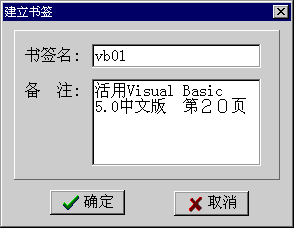
在“书签”菜单中选择“添加书签”,这时会弹出一个“建立书签”对话框(如上图),我们在“书签名”输入框中为书签起一个名字,最好采用一定的名称规范,因为随着我们翻阅的书目的增多,各类图书需要有所区分,不然我们连书签都很难找到,岂不失去了设置书签的意义。这里我们输入“vb01”,表示VB语言的第一个书签,接下来在“备注”输入框中输入备注信息,点击“确定”就完成了添加。 下次我们要接着学习时只需找到这个书签,“超星图书阅览器”就自动转到书签所在的页码。方法是:
在“书签”菜单中选择“书签管理器”,在“书签管理器”对话框中,找到我们上次建立的名为“vb01”的书签,然后双击此书签名,即可转到书签所在位置。 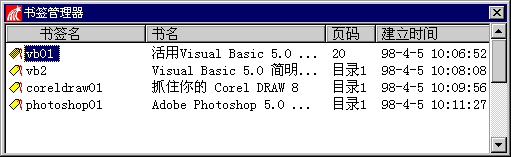
查找功能适用于我们并不知道图书馆中有没有我们所需要的书目的情况,举一个例子,假设我们要找一本名为《活用Visual Basic 5.0 中文版》的书,这时我们在“查找”菜单中选择“查找书”项,点击后会弹出“查找一本书”对话框,输入我们要查找的书名(千万要准确,包括空格在内,不然会找不到),然后选择“查找范围”,在我们不知道要查找的书的具体分类的情况下,可以选择“全部范围”,但是搜索时间会较长,象例子中的书目,明显的属于“计算机图书馆”分类,则我们选择“所选分类”,会加快搜索的速度。 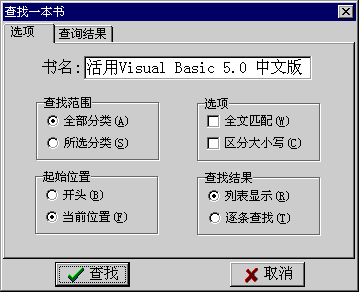
如果搜索找到了要查找的书目,“超星图书阅览器”会给出书目的位置,我们点击选中找到的书目,再单击“显示”按钮,即可看到书目的内容。 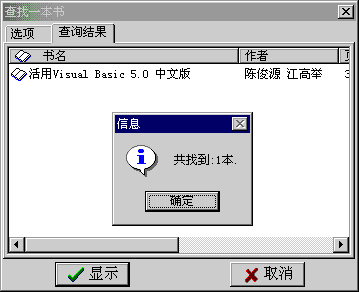
上一节 下一节 |  当前位置:学海荡舟 -> 电脑乐园 -> 超星图书阅读器