| ☆4.文章的编辑
计算机中的文章不可避免地有很多错别字,ReadBOOK提供修改的手段。使用方法是:如只修改一个字,用鼠标在这个字上双击,就可弹出编辑窗口; 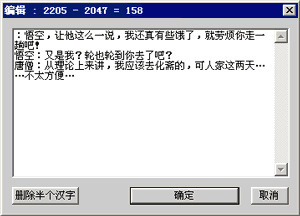
修改多字,需要先定义块,方法是用鼠标在文字上拖动,然后双击或选择“Edit”菜单中的“Edit”。在弹出的“编辑”窗口中,标题行列出了选中文字的字数和位置,这可是ReadBOOK的独特功能哟!局部编辑一次最多编辑16000汉字,如超过需要分次编辑。 局部编辑中提供了“删除半个汉字”的功能,用于由于文件受损造成的乱码。这个命令要慎重使用,使用不当,反而造成乱码。
☆5.文件的转换
ReadBOOK具有简繁体转换和Big5码转换功能,所以我们可以看Big5码或繁体的文章。打开一篇Big5码文章,系统将其自动转换过来了,工具栏上的“Big5码”复选框 处于选中状态。点一下这个复选框,将此状态取消,文章就变为乱码了。 处于选中状态。点一下这个复选框,将此状态取消,文章就变为乱码了。
  我们还可以对文章进行简繁体转换,现在是简体中文的,点一下工具栏右侧的“简”复选框
 ,文章就转为繁体中文的了。 ,文章就转为繁体中文的了。  我们再打开一个HTML文件,发现里面有很多HTML标签,影响了浏览效果。这时我们可以单击一下工具栏右侧的“HTML”复选框 ,文章中的标签被取消,效果不错吧! ,文章中的标签被取消,效果不错吧!  
☆6.收藏书架
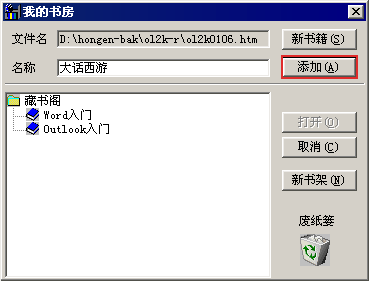
我们可以把自己经常看的书的信息放进收藏书架,以便下次迅速打开此文件。 如果要把当前文章放到收藏书架,可以选择“Favorites”菜单上的“Add to Favorite”按钮,弹出“我的书房”对话框, 可以输入一个书籍的名字,甚至可以什么也不输入,选“添加”键,就可以添加一个书籍书签。
 我们还要以定期管理所收藏的书籍。点一下“Favorites”菜单“Favorites Explorer”,弹出的对话框中可以建立目录管理书籍。在管理书架的功能中,移动书架和书签可以使用鼠标拖曳。而拖曳到“废纸篓”就是删除。当然,也可以按键盘上的“Delete”键进行删除。鼠标单击“废纸篓 ”可以对删除后的内容进行管理。 我们还要以定期管理所收藏的书籍。点一下“Favorites”菜单“Favorites Explorer”,弹出的对话框中可以建立目录管理书籍。在管理书架的功能中,移动书架和书签可以使用鼠标拖曳。而拖曳到“废纸篓”就是删除。当然,也可以按键盘上的“Delete”键进行删除。鼠标单击“废纸篓 ”可以对删除后的内容进行管理。
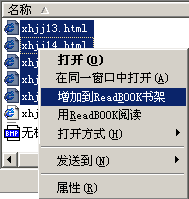
如果需要增加大量的收藏,可以文件管理器将文件选中,然后在右键菜单中选取“增加到ReadBOOK书架”命令。注意:收藏只是建立一个快速打开文件的捷径,并不备份文件。书籍文件还在它原来的地方。同理,使用管理书架功能将收藏书签删除,也不会删除书籍文件,只是将指向它的捷径删除而已。 ☆7.按序号打开文件
ReadBook独有的功能。一般软件打开下一文件都是按照字符顺序,如果磁盘上存在如下10个文件: A1.Txt A10.Txt A2.Txt A3.Txt A4.Txt A5.Txt A6.Txt A7.Txt A8.Txt A9.Txt 按照字符顺序排列的结果就是这样。如果当前打开的文件是A1.Txt,如果按字符顺序下一文件就是A10.Txt,这显然不是我们需要的结果。ReadBook则会进行序号判断,自动打开A2.Txt文件。只有不存在相邻序号的情况下,ReadBook才会打开下一字符顺序的文件。 怎样打开下一序号的文件呢?只要点一下工具栏上的“下一序号文件”按钮 就行了。 就行了。
☆8.其他功能
以上只是介绍了ReadBOOK的一些主要功能,此软件还有其他一些功能,比如病毒防御、自定义分辨率、智能分段、直接读取Zip文件、模糊查找、插入书签等功能。
再告诉你一个小技巧,如果要快速隐藏ReadBOOK而躲避老板,可以按ESC。ReadBOOK会缩为任务条上的一个小图标,用鼠标单击一下又可以恢复。
怎么样,通过上面的介绍,如果你已经对ReadBOOK产生了兴趣,就赶快下载它试一下吧! |  当前位置:学海荡舟 -> 电脑乐园 ->Readbook