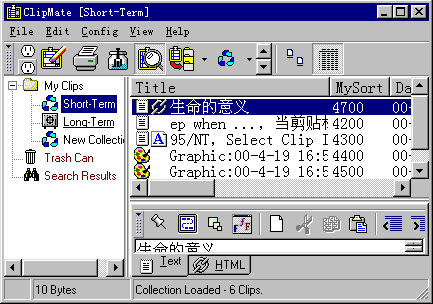
| 下面介绍一下几个主要菜单的应用: · File -> Create New,Eempty Clip,在当前剪贴夹创建一个新的剪贴项。 · Edit -> Delete Selected Items,删除当前选中的剪贴项 · Edit -> Rename Title,改变当前剪贴项的标题。 · Edit -> Copy Item to Collection,把当前项拷入收藏夹。 · Edit -> Move Item to Collection,把当前项移入收藏夹。 · Config -> Always On Top,主窗口是否总是在最前。建议选中。 · Config -> User Preferences -> QuickPaste,选择你的 Favorite 剪贴夹、设置呼叫QuickPaste 的快捷键。对于不能用 “Ctrl+V” 进行拷贝的某些应用程序,可以在这里做特殊的设置。 · Config -> User Preferences -> Hotkeys,可以设置快捷键。
“Ctrl+Alt+C”:叫出 ClipMate 主窗口。
“Ctrl+Shift+Q”:叫出 QuickPaste 对话框。
“Ctrl+F1..F12”:快捷选取前 12 个剪贴项。 · Config -> Auto Capture,是否自动捕捉 Windows 的剪贴板内容。如果是,自动补加成当前剪贴夹的最新剪贴项。 · Help -> Tutorial for Beginners,如果你的英文足够好,五个教程会告诉你如何使用ClipMate。 知道以上几点菜单的功能,我想就大概够用了,再与上节介绍的工具条的使用方法结合起来,使用这个软件就完全没有问题了。 |  当前位置:学海荡舟 -> 电脑乐园 -> 剪贴板工具