当前位置:学海荡舟 -> 电脑乐园 -> RichWin97 当前位置:学海荡舟 -> 电脑乐园 -> RichWin97 |
简介
| |
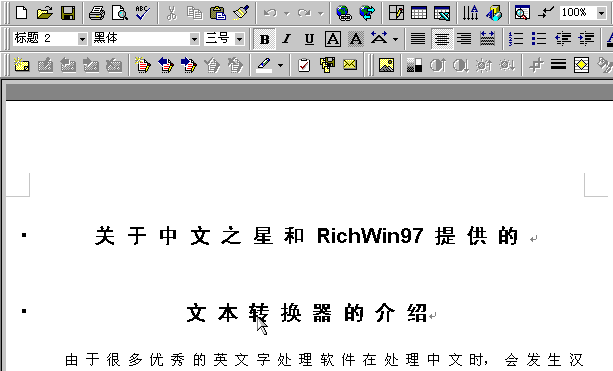
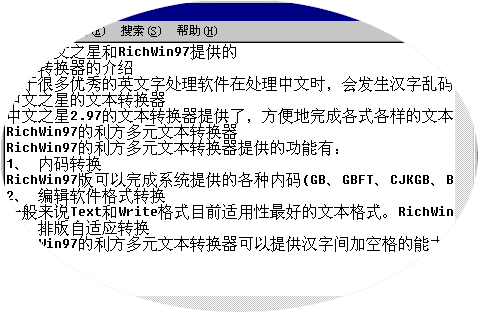
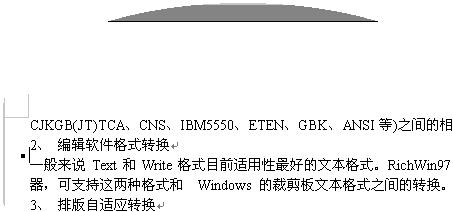
有时我们需要在中文字处理软件中打开用挂载某些中文平台的英文字处理软件制作的的中文文件。 比如说中文Word中打开一篇在挂载中文之星的英文Word写的叫TEST.DOC的中文的文章。 看每个字之间都有一个空格,看起来很不顺眼,
而且,在中文Word中修改时,输入的汉字之间是没有空格的,怎么办? 一个空格一个空格的删除?明显是个笨办法, 让我们用RichWin97提供的多元文本转换器来解决这个问题。
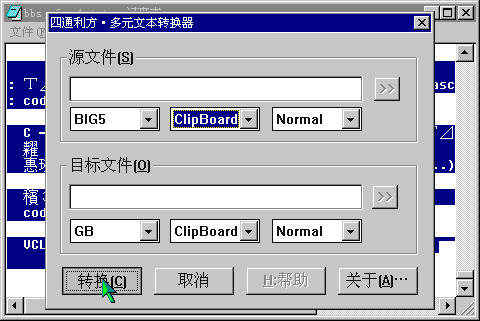
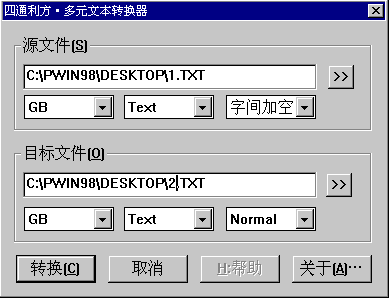
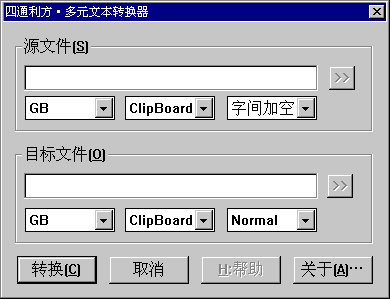
点击编辑框旁边的这个按钮,选C:\pwin98\desktop\1.txt,或直接输入该文件的名称和路径。 在“原文件”下面第二个列表框中选中“txt文件”, 在第三个列表框中选中“字间加空”, 在目标文件下面的第二个列表框中选中“txt文件”, 在第三个列表框中选择“Normal”, 可以将目标文件改为新文件,也可以使用原文件,我们改为C:\pwin98\ desktop\2.txt,
点击转换, 再打开2.txt。 看!没有空格了。
多元文本转换器还支持对剪贴板的操作, 现在让我们来看看这是如何实现的: 首先,将TEST.DOC复制到剪贴板上, 打开多元文本转换器, 在原文件下面第二个列表框中选中“ClipBoard”, 在第三个列表框中选中字间加空。 在目标文件下面的第二个列表框中选中“ClipBoard”, 在第三个列表框中选择“Normal”, 点击转换,
然后建立一个新文件, 将剪贴板的内容粘贴到新文件中去,好!行了。
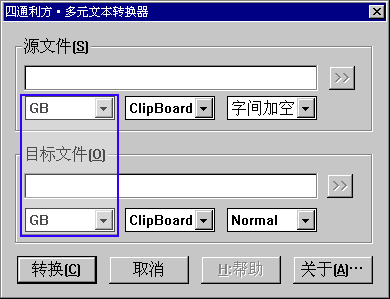
现在关闭这个文件,并不保存它。 我进行下一步学习:在刚才的操作中您是否发现在原文件和目标文件的编辑框下面的第一个列表框的内容都是关于内码的。
现在就让我们来谈谈多元文本转换器的另一个功能----内码转换。 这个功能是很有用的,
而且这个功能实现起来非常简单,让我们来做做看: 比如这篇文章,我们将原文复制到剪贴板上, 打开多元文本转换器, 在原文件下面第一个列表框中选中Big 5。 在目标文件下面的第一个列表框中选中“GB”, 点击转换,
然后用Word建立一个新文件, 最后将剪贴板的内容粘贴到新文件中去, 保存!
让我们看看这样行不行,打开“系统设置菜单”,选择系统内码为Big 5码, 看!
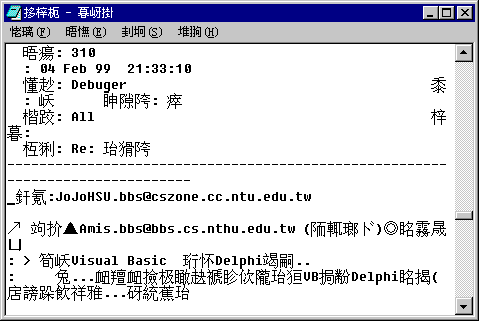
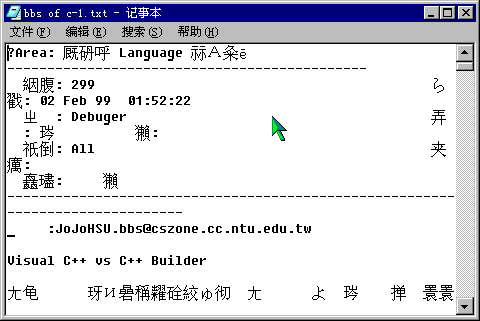
一堆乱码, 再把系统内码换成GB码, 可以看懂了, 把RichWin97关了呢? 还是没问题。
|

 这样我们就打开多元文本转换器。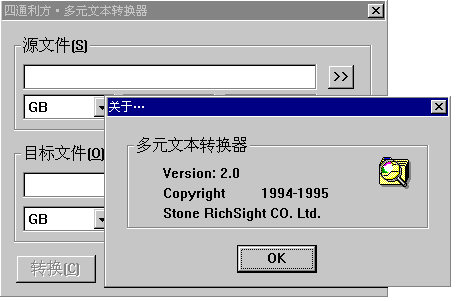
 比如您在一个香港网站上见到一篇不错的文章想把它发给自己的朋友看,可是又不确定他是否有多内码的识别工具,那么就可以用这个功能把这篇文章的内码转换成GB码后,再发给您的朋友。