 当前位置:学海荡舟 -> 电脑乐园 -> CSE HTML Validator 当前位置:学海荡舟 -> 电脑乐园 -> CSE HTML Validator |
| |
2、Wizard的设置 在CSE HTML Validator的菜单栏中选择“Tools”选项,然后选择“Batch Wizard”或直接按“F2”进入到CSE HTML Validator Pro Batch Wizard。在Batch Wizard的菜单项中选择“Option”菜单,在这里可以对Batch Wizard进行设置。在这里我们可以看到主要有四个部分,分别是“Batch Wizard Options”,“Autosize Columns”,“Validator Engine Options”和“HTML Configration Editor”。
这里包含了以下几个选项:
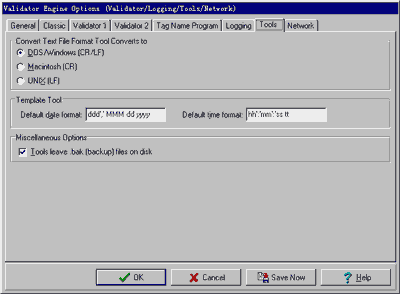
在该选项里,我们可以通过General选项卡设置系统的默认设置文件;在Classic选项卡中设置输出文件的存储位置,打开工具以及有关输出文件的其它选项;在Validator1和Validator2中设置目标文件形式和输出文件的显示情况等;其它可以依照设置提示进行设置。一般来说,采用软件默认值即可。
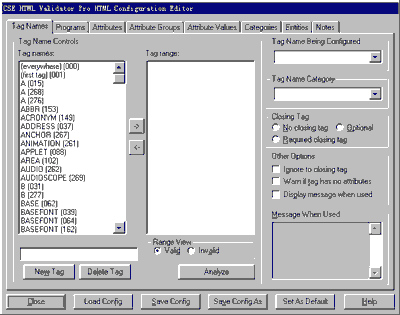
在本选项中,可以对待校核的HTML格式的文件中使用的标签,程序等项进行设置。
|

 “Batch Wizard Options”的设置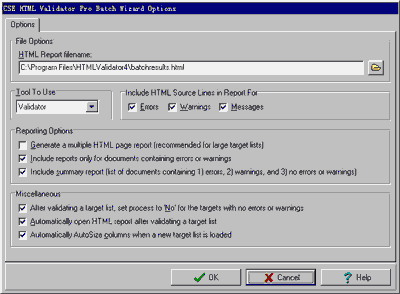
 ☆
☆