上节我们讲了Wingate的设置方法和客户机上的设置方法,通过这些设置可以让每一台局域网内的计算机都用代理服务器上网。但这样,服务器对客户机是没有管理能力的,有时这们需要对局域网中的第一个用户分别设置不同的权限,Wingate在对户机的管理方面也为我们提供了强大的功能。在Wingate中,我们可以给用户分组,并为他们分配不同的权限,规定他们哪些时间可以上网,哪些时间不可以上网,可以使用哪些服务,不能使用哪些服务等等。
要为用户分配不同的权限,先要把他们添加为正式的用户。
Wingate中的用户分为三种,
第一种是Administrator,即管理员,他拥有管理的权力,并且可以改变别的用户的权限;
第二种是由管理员添加的正式用户,他们都有自己单独的账号,有唯一的用户名; 第三种是Guest用户,他们没有被添加为正式用户,也没有自己的账号,所有的Guest用户都使用Guest作为自己的用户名。
现在你己经知道了用户的类别,下面我们再来看看怎样为不同的用户分配权限。为了讲起来方便,我们引入这样一个例子:把WWW浏览的服务分配给123这个组里的所有用户,并且这些用户只能在星期六和星期日才能使用WWW服务,而别的用户在任何时间都不能使用WWW服务。
一、为用户分组
首先,要把“123”这个组中的成员添加为正式用户。点一下GateKeeper的“Users”选项卡,并在“Users”上单击鼠标右键,从弹出的菜单中选择“New User”,在“Properties for new user”窗口中的“Username”栏中输入为这个用户起的名字,如“小郭”,然后点“OK”按钮,这样,在“Users”下就出现“小郭”这个用户了,用同样的方法再把其它的用户都添加为正式用户。
现在,“Users”项下己经添加了我们需要的用户,另外,还有一个“Administrator”和一个“Guest”。
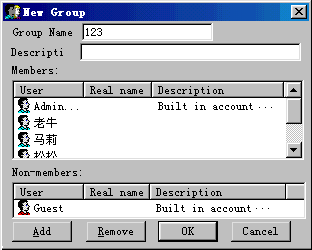
然后还要建立一个名为“123”的用户组。在“Groups”上单击鼠标右键,从弹出的菜单中选择“New Group”,在“New Group”窗口中的“Group Name”栏中输入组的名字“123”,在窗口的下面有“Members”和“Non-members”两个列表框,在“Members”中列出的用户将成为这个组的成员,而在“Non-members”中列出的用户则不是这个组的成员。现在所有的用户都在“Non-members”中,在“Non-members”中双击除“Guest”以外的所有用户,把他们都设为“123”的成员。最后点“OK”按钮。
 当前位置:学海荡舟 -> 电脑乐园 -> WinGate