| 三、手动优化 如果你对各种的网络参数比较熟悉的话,也可以自己针对每一项参数进行设置。点击“手动选择”按钮,弹出“手动选择”对话框。这个对话框中有三个选项卡,分别对各个参数进行设置。 在“选择一”选择卡中,对MaxMTU(最大的TCP/IP传输单元)、DefaultRcvWin(缺省的传输单元缓冲区的大小)和DefaultTTL(TCP/IP分组的寿命)进行设置。可以根据你连网的方式和Modem的速度进行选择,也可以自己根据自己的实际情况进行选择(如图1)。 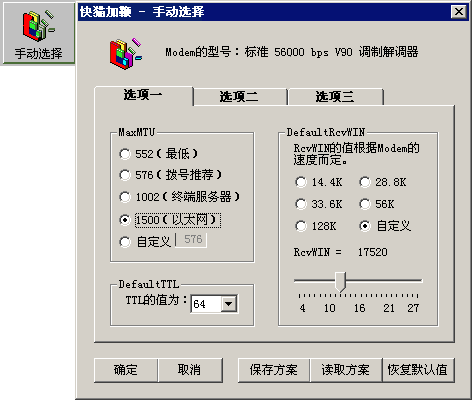
图1 手动选择-选项一 在“选择二”选择卡中,对QueryTimeout(域名服务器超时计数)、MaxSockets、NDI、文件系统缓冲和Modem初始化字符串进行设置。如果你是通过拨号上网的话,那么MaxSockets和NDI这2个参数对你来说是没有用处的,它们是用以优化其他协议的而不是TCP/IP协议。Modem初始化字符串是以“AT”开头的字符串形式的命令,根据Modem的型号不同而不同。适当的初始化字符串可以提高Modem的工作效率。具体设置要参阅你的Modem使用说明书,或访问Modem厂商的主页。文件系统缓冲是指建立为Windows储存已访问的文件的路径和名字的缓冲区,以加快下一次访问的速度。可以将它们改得大些。Windows对于不同的机型(台式机、便携机、服务器)有不同的设置,请根据你的实际情况进行选择。如果你的机器性能比较好的台式机,在这里也可以选择服务器的设置(如图2)。 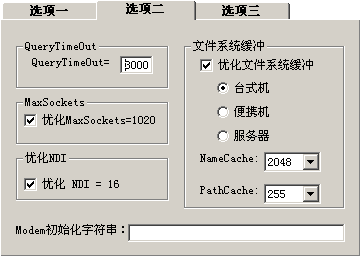
图2 手动选择-选项二 在“选择三”选择卡中,对COM端口波特率、COM口缓冲和系统内部堆栈进行设置。一般根据机器的性能选取比较大数的值,以获得较好的连网速度(如图3)。 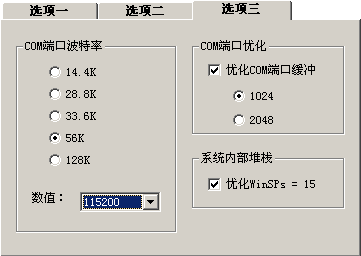
图3 手动选择-选项三 如果你觉得自己所设置的参数不正确,也不知道如何更改回原先的优化参数了,这不要紧。点击“恢复默认值”按钮,会使“快猫加鞭”会恢复到程序最开始时的默认优化值。你也可以对所选择的各种参数的设置进行保存和读取。点击“保存设置”按钮,将选中的设置参数以ini文件的形式保存在磁盘上供以后读取,共有5个不同的设置可选;点击“读取设置”按钮,读取以前保存的设置,程序将自动检测程序所在目录下的ini文件,如果未找到相应的文件,对应的选项为灰色(不可选)(如图4)。当所有的参数都设置设置好了,点击“确定”按钮关闭本对话框并生成优化方案。然后点击“优化”按钮,按照优化方案对计算机进行优化并重新启动机器,就完成了对你的Modem进行手动优化的过程。 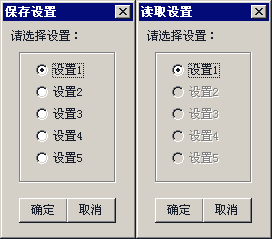
图4 保存和读取设置 |  当前位置:学海荡舟 -> 电脑乐园 -> 快猫加鞭