添加新工程 : 我们怎样在TelePort Pro Scheduler 中添加一个工程呢?很简单,用鼠标点一下工具栏上的“十”字形按钮,在“Project Schedule”对话框中我们就可以打开一个已有的工程,或者新建一个工程。 如果要打开一个已有的工程,就点“Browse”按钮,从对话框中选择一个工程,再按“打开”按钮,“Project”栏中己经出现了刚才选择的文件名,点“确定”后所选的工程就己经出现在工程列表中了。 如果要新建一个工程,可以在“Project Schedule”对话框中点“New”按钮,现在出现的是添加工程向导,它会一步一步的引导我们添加一个新工程。
在第一步TelePort Pro让我们选择这个工程的工作方式,它为我们提供了六种不同的选择: 1.“Create a browsable copy of a website on my hard driver”:该方式将拷贝整个站点以供离线浏览。如果你只是想离线浏览这个网站,这是最快最简单的一种方式,但这样下载下来的网站中所有文件都在同一个目录中,而不会保持原有的目录结构; 2.“Duplicate a website,including directory structure”:这种方式将一个网站以原有的目录结构下载到硬盘上,以供我们离线浏览,它相当于为这个网站建立了一个镜像站点; 3.“Search a website for files of a certain type”:在网站上寻找特定类型的文件。如果你只想下载网页中特定类型的档案时,例如纯文本文件、图形文件等等,可以用这种方式; 4.“Explore every site linked from a certain site”:该方式将列出网站上所有的文件链接,但并不实际下载文件,这种方式对于浏览诸如 “What's Cool”列表等站点最为理想; 5.“Retrieve one or more files as known address”:如果你想从已知的一系列网址中搜索和下载一个已知文件的话,请采用这种方式。Teleport Pro将顺序搜索每个你输入的地址,并将相应的搜索结果下载到你的硬盘上; 6.“Search a Website for keywords”:用关键字搜索网站,使用这种方式,Teleport Pro将根据你输入的关键字,自动搜索含有这些关键字的主页。 你可以根据自己的需要,选择其中一种功能,我们就选择第二项“Duplicate a website,including directory structure”,然后点“下一步”继续;
第三步设置要下载的文件类型: 1.“Just text”:只下载文本文件; 2.“Text and graphics”:只下载文本和图形文件; 3.“Text,graphics and sound”:下载文本、图形和声音文件; 4.“Everything”:下载所有类型的文件。 这些选项分别适合我们不同的需要,这里我们还选择第二项“Text and graphics”。有时我们要下载的网站点还需要口令,这时可以把帐号和口令分别写在下面的“Account”和“Password”栏中,然后点“下一步”;
在最后一步,向导的工作已已经完成了,点一下“完成”。 TelePort Pro又弹出了保存工程对话框,在这里选择好要保存的目录和文件名,点“保存”,再点“确定”,这个工程就算添加完了。现在TelePort Pro Scheduler 的工程列表中就出现了。
当一个工程出现在工程列表中后,我们就可以运行它了。先选中这个工程,然后点一下工具栏上的“Start”按钮。这时,TelePort Pro Scheduler 会为我们再弹出一个窗口,这个窗口是TelePort Pro的工作窗口,每一个TelePort Pro窗口中都可以有一个工程在进行。


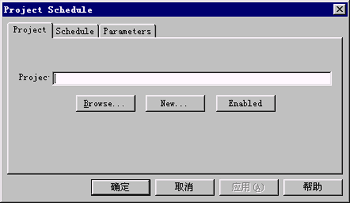 如果要打开一个已有的工程,就点“Browse”按钮,从对话框中选择一个工程,再按“打开”按钮,“Project”栏中己经出现了刚才选择的文件名,点“确定”后所选的工程就己经出现在工程列表中了。
 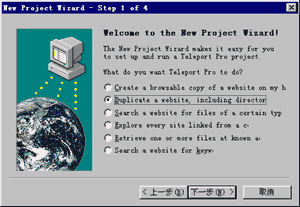 在第一步TelePort Pro让我们选择这个工程的工作方式,它为我们提供了六种不同的选择: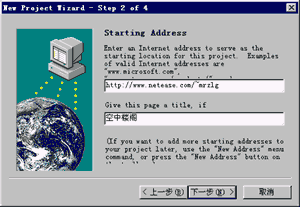
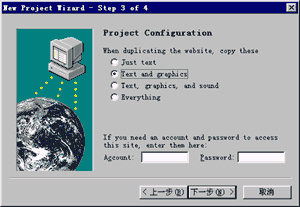 第三步设置要下载的文件类型: