|
Offline Explorer
五、高级功能 1 代理服务器。
如果你要通过代理服务器上网,就还要先设置好代理服务器(Proxy server)的参数。直接按工具栏上的“选项”按钮。在对话框中设置下面一些内容:代理服务器的类型:是HTTP代理服务器?还是SOCKS4代理服务器?代理服务器的IP地址(或者域名)和端口号。如果是用口令保护的HTTP代理服务器,你还必须填入它的密码。(如下图) 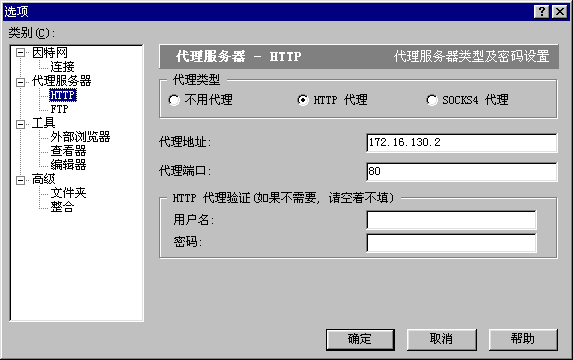
2 计划任务。
利用“按计划下载”你能够非常容易地安排OE的下载计划。每一个方案都可以在指定的时间间隔内自动运行。要设定计划安排,先要选择需要的方案(此时只能选择一个),然后按工具栏中的“属性”键,在弹出的对话框中选择“高级-计划任务”,再进行一些简单的设置即可。(如下图)其中,“手动方式”就是不按计划任务下载。如果要进行计划安排设置,则从下拉菜单中选择你所需要的每天、每周等方式。如果复选了仅此一次,则按计划任务下载后自动切换成手动方式。 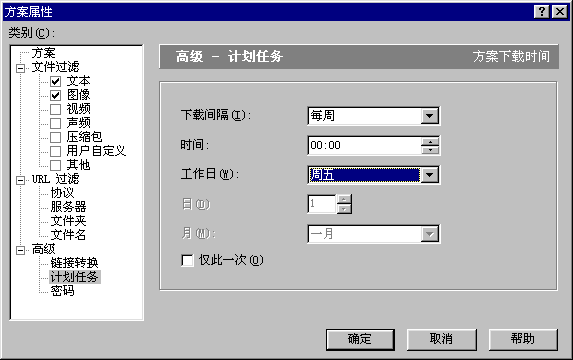
3 使用模板和目录管理。
如果是经常按某种特定的设置下载,你还可以由“文件->模板”编辑一个摸板,然后在“新建”的过程中调用它。如果你不想把“方案”保存在目录树顶端的Default目录下,你也可以通过“文件->新建”另外建立一个目录,然单击选定这个目录就可以了。 4 改变下载站点的存放路径。
OE下载的站点默认存放c:\download目录下,你可以改变它,点开选项对话框,在高级->文件夹中重新设置一个存放路径。(如下图) 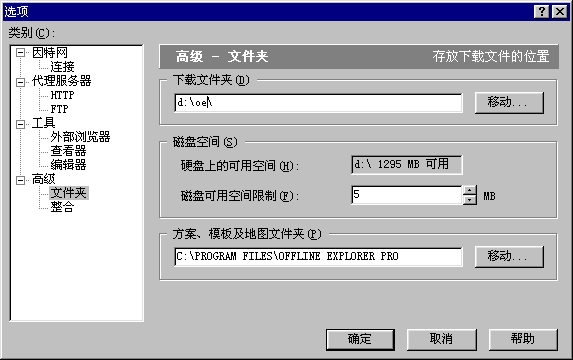
5 命令加参数的运行方式。
OE支持用命令加参数的运行方式,从而实现特定的自动操作(关闭、关机等)。操作很简单,在Windows的“运行”对话框中输入命令和参数即可。下面介绍几种命令参数格式。
a在OE开始执行的时候开始下载一个或者多个指定的项目。
命令的格式为:oe.exe <文件夹名称>/<项目序号>。
项目从0开始记数。比如,在文件夹“site”中有3个计划项目,你要同时下载第一个到最后一个方案,那么输入下面的命令:oe.exe site/0 site/2。当然,你也可以输入不同文件夹中的方案,比如:oe.exe site/1 default/0。 可以使用“all”替换方案编号,下载指定文件夹中的所有方案,如:oe.exe site/all另外有一点需要注意:不同的方案间必须要用空格分开。
b用参数“/close”使OE在下载停止后立即自动关闭。这样可以及时地关闭OE从而节约内存和其他资源的开销。如:oe.exe site/1/close。
c如果需要在下载完成后自动关机,你可以使用“/shutdown”参数。
如:oe.exe site/1/shutdown 6 单击“文件->导入->收藏夹”可以从浏览器(IE或Netscape等)中导入网址。
上一节 |  当前位置:学海荡舟 -> 电脑乐园 -> Offline Explorer