当前位置:学海荡舟 -> 电脑乐园 -> Outlook Express 当前位置:学海荡舟 -> 电脑乐园 -> Outlook Express |
※ 建立第一个账号(一)
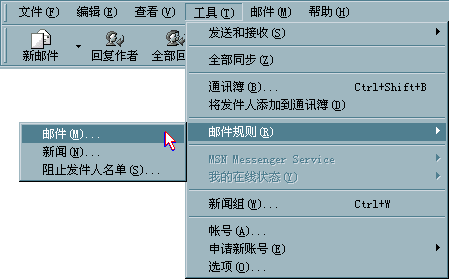
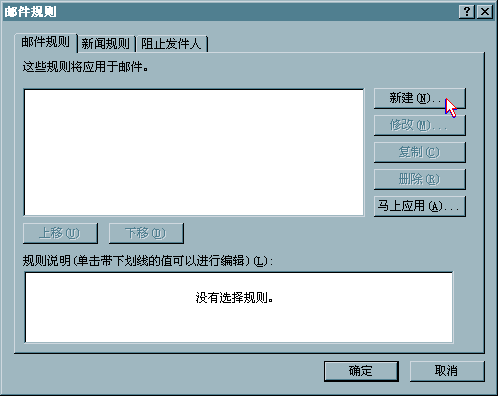
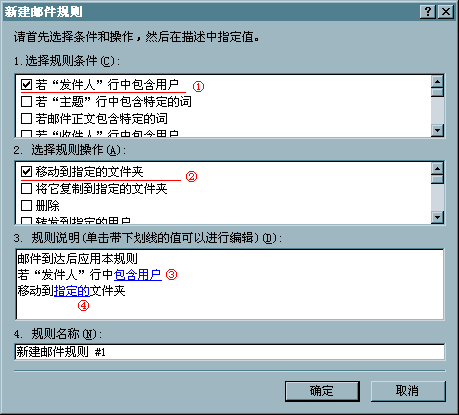
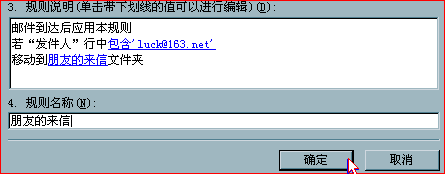
| | 16、使用邮件规则 是否可以在收信时就自动的把不同的来信分类放在相应的文件夹中呢?可以的,这需要借助Outlook的“邮件规则”来实现。 打开“工具”菜单,将鼠标箭头移动到“邮件规则”上,再选择“邮件”;屏幕上便出现了“邮件规则”窗口。单击“新建”按钮;此时又会出现一个新的设置窗口。 比如我们想将从luck@163.net发来的邮件自动放到“朋友的来信”的文件夹中,可以按照下面的方法操作。我们先从“规则条件”中选择“若‘发件人”行中包含用户”项。 在“规则操作”中选择“移动到指定文件夹”,此时最下面的栏目中便出现具体的规则说明,其中“包含用户”,“指定的”都变成了蓝色可点的链接。接下来的工作就是指定用户和文件夹了。 点一下“包含用户”,屏幕上又会出现一个选择用户的窗口,我们点“地址簿”,选择朋友的地址,然后返回。再点“确定”。 现在再点“指定的”,从文件加中选定“朋友的来信”,再“确定”。现在我们的规则就设置好了。通常我们为了容易了解这些规则的内容,需要将规则的名称修改为具有意义的。只需要在下面的规则名称种输入新的名字即可。最后点“确定”结束。 在实际的使用中我们可以制定多条规则。规则是按照从上到下的顺序依次执行的。而规则前面带有对勾的方框表示规则是使之再发挥作用。
|