当前位置:学海荡舟 -> 电脑乐园 -> Outlook Express 当前位置:学海荡舟 -> 电脑乐园 -> Outlook Express |
※ 建立第一个账号(一)
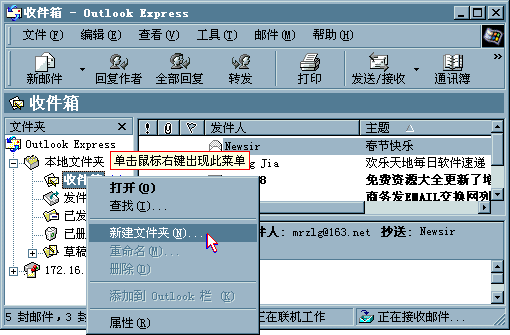
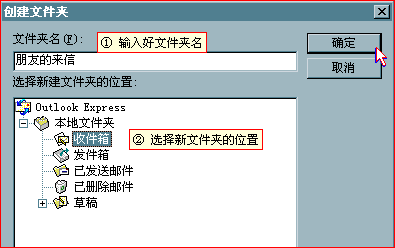
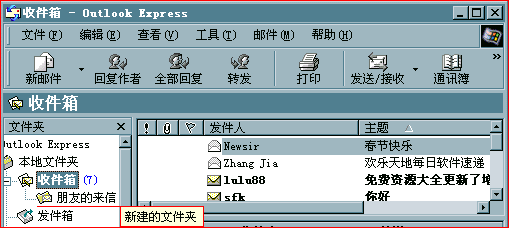
| | 13、建立文件夹 如果收到的邮件越来越多,收件箱里堆满了信,管理起来岂不是很麻烦? Outlook 已经考虑到了这一点,我们可以建立不同的“文件夹”,也就是目录,把来自四面八方的信件分门别类的放在各个“邮件”夹中。 比如我们可以建立文件夹(目录)“朋友的来信”,专门用来存放朋友们的信件。在右边的Outlook Express上单击鼠标右键,选择快捷菜单中的“新建文件夹”;屏幕上出现一个对话框,这时我们输入文件夹名称“朋友的来信”,在下面的选择框中选择新文件夹创建的位置;比如这里我们就选定“收件箱”,然后按下“确定”返回。 这时可以看到,左侧的“收件箱”中便出现了“朋友的来信”。
|