当前位置:学海荡舟 -> 电脑乐园 -> Outlook Express 当前位置:学海荡舟 -> 电脑乐园 -> Outlook Express |
※ 建立第一个账号(一)
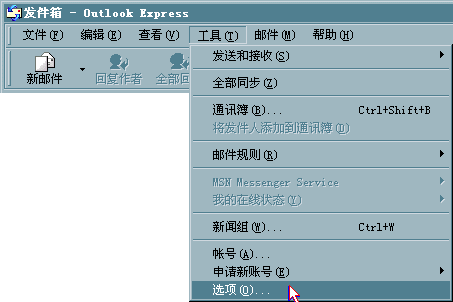
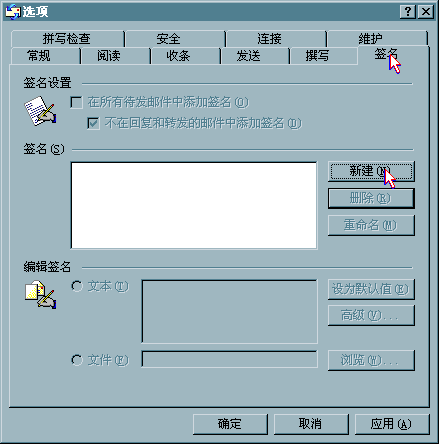
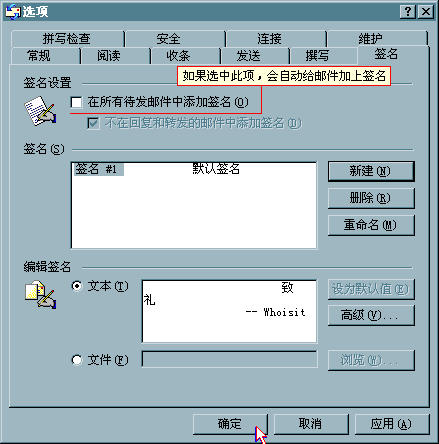
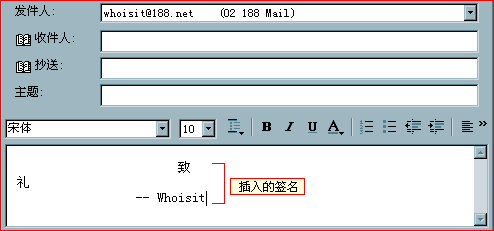
| | 7、加入自己的签名 在书写信件时,我们总是在最后写上自己的名字,或者是自己喜爱的一句格言。在Outlook中我们可以通过建立自己的“签名”,使发送的每封信自动的加上我们的签名。 打开“工具”菜单,选择“选项”。屏幕上会出现一个设置邮件的窗口,其中就有一项叫做“签名”,第一下它,再点一下“新建”按钮,现在我们就可以创建第一个签名了。 在“邮件”选项卡下面有一个“签名”框,按下“签名”按钮;屏幕上出现一个“签名”对话窗; 签名的方式有两种,一种是“文本”形式,一种是“网页”形式。如果你仅使用文本签名的话,只需要在“文字”拦中输入你的签名。出于Email的礼仪和考虑到对方的阅读方便,文字签名最好不要超过四行;如果你想把签名制作得很精美,可以使用“网页”形式,不过制作的网页包括其中的图片最好不要超过30K,需要注意的是网页中的图片链接的路径要书写完整,不要写成相对路径;同样你的网页签名不要占用太大的幅面。 这里我们就把签名设置为“文本”,选择“文件”,输入签名。最后点“确定”按钮。现在我们的签名就设置好了! 让我们看看把签名加在信中是什么样:按下“新邮件”按钮,然后用鼠标点一下下面的正文框,再点“插入”菜单,选择“签名”。立刻我们的签名就出现在信件的下方了。
|