| 现在就可以输入服务器的相关资料了。第一项是服务器的地址,我们填写网易的地址:www.nease.net。下面的“User Name”和 “Password”分别填写你的帐号和密码,如果你是使用匿名方式登录,这两项就都不用写了。 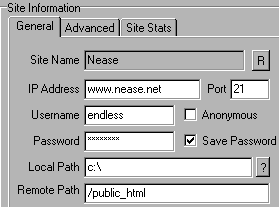 下面的“Local Path”是你的计算机的默认目录,“Remote Path”是远程服务器的默认目录,当我们登录到服务器上后,“Local Path”和 “Remote Path”中指定的目录会分别显示在本地窗口和远程窗口中。填完这些项后点“Save”保存。 然后再点一下“Connect”。现在系统就开始连接这个站点了。瞧,登录完成了,现在我们就可以随意的上、下载文件了。在本地窗口和远程窗口中的目录操作基本上和我们使用Windows95的资源管理器差不多,双击目录可以进入该目录。双击向上的箭头是返回到上一层目录。 那我们该怎么上载和下载文件呢?很简单,只要你先选定要传输的文件或目录,用鼠标把它拖到另一个窗口中就可以了。比如我们要把本地的 文件上载到服务器上,只要选中它,再把它拖到服务器的窗口中,一松鼠标就行了。我们再试一试下载。把服务器上的这个“bu.rm”文件下载到本地计算机上。先选中这个文件,把它拖到自己的计算机中。瞧,又开始了,下面的状态栏还显示着传输的进度呢! 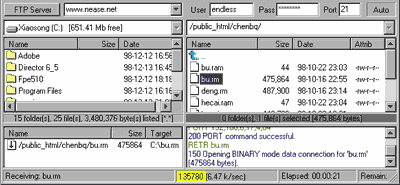 当文件或目录很大时,传输过程有时会持续很长时间,但你不用担心,LeapFTP支持文件的断点续传,当传输过程中掉线时,它会自动的重新连接,并从断点接着续传刚才没有传完的文件。而且,在传输时,我们可以点“Server”菜单下的“Hide”,把它缩小成任务栏右下角的一个小图标 。文件传输完成之后,我们再双击这个图标,它就又恢复原样了。如果你经常需要连接某一个服务器,可以点这个图标 。文件传输完成之后,我们再双击这个图标,它就又恢复原样了。如果你经常需要连接某一个服务器,可以点这个图标 为此连接创建一个桌面快捷方式。以后只要双击这个快捷方式,LeapFTP就会自动的连接到这个服务器了。 为此连接创建一个桌面快捷方式。以后只要双击这个快捷方式,LeapFTP就会自动的连接到这个服务器了。 |  当前位置:学海荡舟 -> 电脑乐园 -> LeapFTP