当前位置:学海荡舟 -> 电脑乐园 -> 中文OICQ使用详解 当前位置:学海荡舟 -> 电脑乐园 -> 中文OICQ使用详解 |
A.OICQ的安装
| | 中文OICQ使用详解 | |
| E. 聊天室
我们点这个黄色的小按钮
先跟各位网友打声招呼,输入“Hi,大家好,小生第一次上站,言语之间,请多包含”。在聊天室里,你可以尽情地跟你的网友们说个痛快。 如果你找到了一个知己,还可以开一个房间,同你谈得来的朋友畅所欲言。先点“开房”,在出现的“开新房间”对话框中输入房间的名字“我聊天室”,按“确定”,现在你的聊天室里,只要你一个人。
我们邀请几个人到刚建立的聊天室里来吧,在工具栏上点“邀请”按钮,输入你好友的OICQ号,在下面对话框中出现了“OICQ_XXXXXX”,敲回车,你的好友在确认后,就进入了你刚建的聊天室,那就开始我们的谈话吧。
在自建聊天室房主可以进行所有管理权限,譬如更改主题、踢坏人、锁住频道人数、邀请别人进来等等。而且最大的优点就是速度快,这可是Web上的聊天室无法比拟的;功能多,只要用左键点击聊天,菜单栏就会出现加为好友、说悄悄话、踢出房间、改变昵称、粘贴名字、粘贴号码、发送邮件、个人主页、查看信息,常用命令集成菜单,无需记忆命令。当然也可以用命令。OICQ还自带丰富的表情说明,有兴趣的朋友可以到//www.oicq.com/download/emote.txt下载。
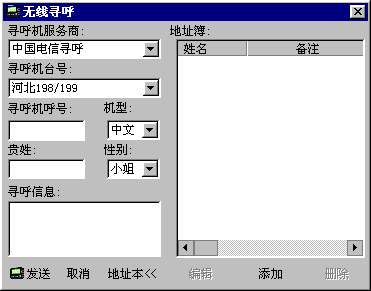
☆F. 无线寻呼 这项功能非常有用,我们可以在上网的同时,就能用OICQ给朋友直接打传呼,点下面画着呼机的按钮,出现了“无线寻呼”对话框,在这儿,我们可以先给自己发,测试一下,按下拉框选择对方的寻呼台、机型,填上寻呼号码及你自己的姓名、性别,最后填上你要说的话,点击发送即可完成(你的呼机一定要开着呀,响了没有?)。 那些经常联系的朋友,我们将他们的信息保存到地址簿,免得每次都要输入。按“地址本”按钮,再点“添加”,输入一些基本的信息,以及寻呼台、号码,按“保存”就行了。
| |||
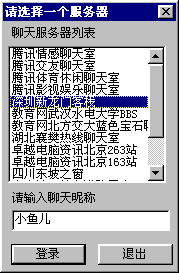 除了用OICQ聊天、传送文件和声音外,OICQ还提供了一个公共聊天室。
  ,这样就打开了即可进入。这里有好多个聊天室服务器,我们选“深圳新龙门客栈”,按“登录”,我们就进入了聊天室。