ICQ的安装
ICQ和BP机一样,也需要有一个号码,并且每个人的号码都是唯一的。这样,只要别人知道你的号码,就可以找到你。这个号码是我们第一次安装ICQ程序时由服务提供者分配给我们的一个代号,一般是一个六到十位的数字。下面我们就来看一看ICQ是怎么使用的。
先用鼠标双击ICQ安装程序图标,运行ICQ安装程序。 首先出来的是一个关于使用协议的菜单,仔细阅读后用鼠标点击 “continue”按钮,这个窗口还是版权协议,再点 “I Agree”接受上面的协议。
此时ICQ会弹出一个欢迎窗口,我们点“Next”按钮继续。这个窗口是问我们要把ICQ安装到什么路径, 我们就使用系统默认的路径,再点“Next”;确定安装路径后,系统会问我们是否要将Mirabilis ICQ同时添加到Windows95中的“开始”菜单中?选择“Next”即可。当ICQ程序被安装到硬盘后,系统会弹出这个“Installation Complete”窗口,提示我们:“ICQ已经安装完成,确信你已连接到因特网,然后再按‘OK’按钮运行 ICQ”。我们现在正在网上,就点“OK”按钮继续,不过,你可要先把音箱的音量调小一点呀,我就是当时不知道,结果被ICQ启动时的那声长长的气笛声吓坏了,那可是半夜两点多呀!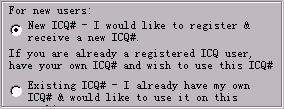 ☆
☆
点“OK”后,就出现了ICQ注册向导。这是问你是第一次使用ICQ的新用户,还是已经拥有ICQ号码的老用户。你当然是新用户了,这也是系统的默认选项,点“Next”继续。(点击图片,放大观看)
然后是问我们使用什么方式上网的,我是用Modem拨号上网,用默认的“Modem User”项,点 “Next”;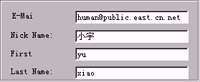 ☆
☆
这个窗口是要填写个人信息。这填写你的电子邮件地址、昵称(中英文都可以),以后你在朋友们的ICQ里就以这个名字出现了;“First”、 “Last Name”项是填写名字和姓,填不填都可以。点“Next”。(点击图片,放大观看)
 ☆
☆
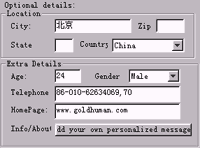
这个窗口还是个人信息,这填写你所在的城市、国家、年龄、选择性别:Male是男性,Female是女性,然后是电话,个人主页。还有一项可以写一段你的自我介绍。填完后还点“Next”。接着会询问你是否参加一项用户调查,点“Next”。(点击图片,放大观看)
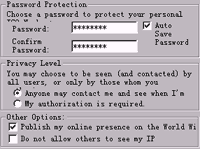 ☆ 这一页是一些安全选项。 “Password”中写你为你的ICQ取的一个密码,写完后在“Confirm Password”中再确认一遍。“Privacy Level”是设置权限级别。如果选择第一项,当你在线时,别人都可以自由和你联系;如果选择了下面一项,别人和你联系先要得到你的许可。“Other Option”下面的这两项是: 1. 从因特网上公布我在线的消息; 2. 不允许别人看到我的IP地址。(点击图片,放大观看)
我们还点“Next”继续。 再点“Yes”确认一下。现在系统就开始向服务器发送你的信息了。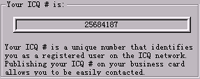 ☆
☆
好了,如果你注册成功,就可看到这一页。中间这个号码就是你的ICQ号码了,你一定要记住它,以后,再和朋友见面时就可以告诉他ICQ号了。(点击图片,放大观看)
我们再点“Next”继续。这个窗口是ICQ在寻问你的SMTP服务器的地址,如果你想用ICQ来发电子邮件,就在这里填上你的 SMTP服务器地址,你可以在入网申请表上找到它。点“Next”。再点“Next”。又出现了一个窗口。这个窗口里还有一个东西在闪动,用鼠标点一下闪动的图标。选择“receive”,这是系统给你发的一个表示祝贺的信息。点 “Close”关闭它。ICQ的安装到这一步就全部完成了.


 ☆
☆ ☆
☆ ☆
☆ ☆
☆ ☆
☆