高级使用
12 查看网页的源代码
看到这些精彩缤纷的网页了吧,你知道它们用的是什么语言编写的吗?——HTML语言。这种语言十分简单,你只需要了解一些语法规则,然后再看看别人是怎么做的,很快就能自己制作主页了。  打开“视图”菜单。 选择“页源码”。 当前页面的源代码就出来了,你可以把它复制到记事本文件中细细研究.
13 文字内码转换
网上的主页是用不同的语言制做的,有中文的,有英文的,有法文的,有日文的,由于所用的语言不同,作出来的网页在浏览时就会出现一些问题。比如我们一般的中文操作系统用的是GB2312简体中文码,而港台和东南亚的华语网页是用的BIG5繁体中文码,这样我们查看香港的主页时,由于内码不兼容,屏幕上就会显示出乱码,使我们无法正常浏览网页。 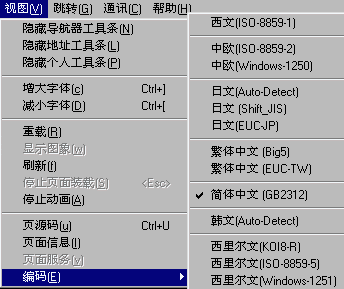
这个问题 Netscape通讯也替我们考虑到了。选择“视图”菜单, 再选择“编码”,这里列出了很多的文字内码,你可从中选择相应的内码来查看不同语言文字的主页。
14 不自动显示图片
有时候网络速度比较慢,或者我们只想看某个网页的内容,不关心里面的图片,那么为了加快网页显示的速度,可以设置成不自动显示图片。
具体做法是:点左侧的“高级”,在右边的“自动装载图象”前面的复选框里单击,使它为空,这样,浏览主页时就不显示图片,速度大大加快了。
改变这个设置以后,Netscape的工具栏里会多出来一个按钮,就是“图像”。如果想看某网页的图片,直接点这个按钮就可以了,这一点可是非常方便的。
15 缓存区的大小设置
为了提高浏览速度,Netscape还在内存中和硬盘上建立了缓存区。在显示网页时把网页内容存到缓存区里,当需要频繁访问某些网页时,Netscape就从缓存区里直接把它们显示出来,这样当然比从Internet上读要快多了!
缓存区的设置是在“高级”里的“缓存”,可以根据自己电脑的配置改变内存缓存和硬盘缓存的大小,还可以改变硬盘缓存区所在的文件夹。 不自动显示图片和缓存区的大小设置的操作: 好啦,Netscape通讯我就先介绍到这里,相信有了它的帮助,你的Internet之旅一定会畅通无阻。 上一节 | 
