1 概述 2 安装WINDVD 3 WINDVD启动和界面简介 4 工具栏 5 状态栏 6 播放器 7 播放表对话框 8 属性对话框 9 调整对话框 10 右键单击菜单
点击开始,选择程序,选择InterVideo WINDVD,点击InterVideo WINDVD,就启动了WINDVD。
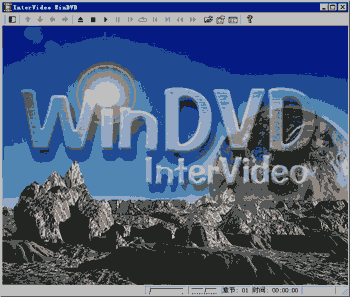
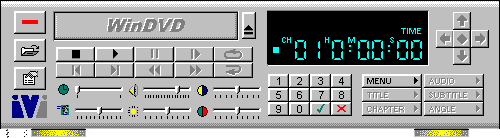
WINDVD的界面非常简洁明了,易于操作。启动WINDVD后,同时显示INTERVIDEO WINDVD的视频观看窗口和播放器。
视频观看窗口和播放器一共有七种风格,启动WINDVD后的缺省设置是WINDVD2,可以通过右键单击播放器来切换。这里以WINDVD风格为例讲讲视频观看窗口和播放器。
视频播放窗口
播放器
在演示窗口上是工具栏。最左面的按钮是“关闭”按钮,点击“关闭”按钮就会退出WINDVD;后面的四个指向不同方向的小箭头是“方向”按钮,作用是向上、向下、向左及向右定位,比如你播放一张张信哲的专辑《回来》,现在正在播放的是《回来》,点击向右的箭头,就跳到了下一首歌《不做你的爱人》,再按向左的箭头,又跳回《回来》;再后面是一组播放控制按钮,分别是“推出光盘”、“停止”、“播放光盘”、“暂停当前播放”、“在暂停模式下向前移动一帧”、“循环播放当前的主题或章节”、“跳到前一章节”、“跳到下一章节”、“以快退模式播放光盘”、“以快进模式播放光盘”,这些按钮的功能与普通DVD机基本相同,比较好掌握。
在播入控制按钮后是打开播放表按钮,点击它会弹出播放表;后面是属性按钮,点击会弹出属性对话框。接着的是打开音频和视频调整窗口,点击对出现调整对话框;这三个对话框我们将在下面做更详细的介绍。最后一个按钮是在线帮助按钮,点击后鼠标会带上一个小问号,在这种状态下,把鼠标移到某一个按钮上,旁边就会出现一个小方框,其中有解释该按钮功能的文字。
上一节 下一节
 当前位置:学海荡舟 -> 电脑乐园 -> WINDVD 当前位置:学海荡舟 -> 电脑乐园 -> WINDVD