当前位置:学海荡舟 -> 电脑乐园 -> Photoshop使用技巧 当前位置:学海荡舟 -> 电脑乐园 -> Photoshop使用技巧 |
|
| |
|
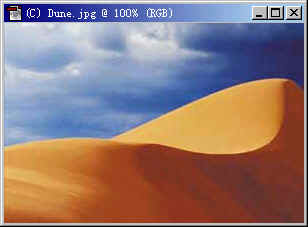
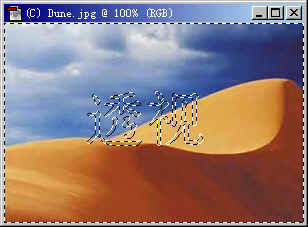
预览成品: 逐步说明: 1.在Photoshop环境中用Ctrl+O快捷键打开一幅图像做背景(如图1)。 (图1) 2.用“Window”菜单下的“Show Channels”命令打开通道工具面板,在通道工具面板中单击新建通道按钮 3.选取文字工具
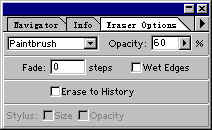
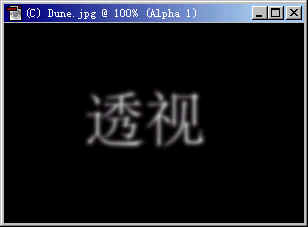
(图2) 4.选择“Filter”菜单下的“Blur”选项中的“Gaussian Blur”滤镜,在弹出的对话框中将Radius设为2个像素值。(如图3) (图3) 5.用Ctrl+~快捷键回到RGB中,在图层面板中按Ctrl的同时单击Alpha 1通道,得到Alpha 1的选择区域,然后用Ctrl+Shift+I快捷键进行反选,(如图4) (图4) 6.用Ctrl+H快捷键隐藏选择区域,然后双击橡皮擦工具 (图5) 6.按F5键打开笔刷控制板,选择一个较大的笔刷在图像文字区域周围进行涂抹,然后用Ctrl+D快捷键取消选择区域,最终的效果如前预览所示。 上一技巧(铁皮字) 下一技巧(透视效果)
|
|


 新建一个通道Alpha 1通道;
 ,在图中单击一下,写上透视两个字;用Ctrl+D快捷键取消选择区域,然后用移动工具
 将文字移动到适当的位置。(如图2)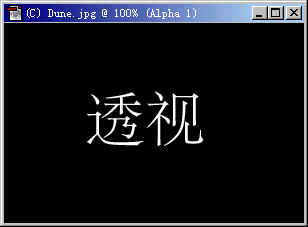
 ,在打开的对话框中进行如图5所示的各项设置。