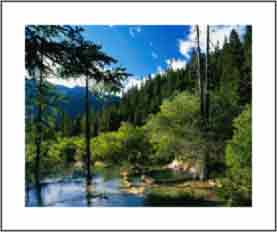
| 效果图: 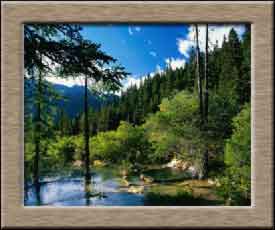
操作过程: 1. 打开一幅图像,这里用的是一幅风景图像,如下图所示。 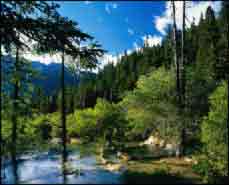
2. 按Ctrl+A组合键选择整个图像,执行Select菜单下的Save Selection命令,弹出一个Save Selection对话框,直接单击Ok按钮,Photoshop将自动把选区保存到Alpha 1通道中。 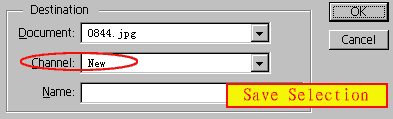
3. 执行Image菜单下的Canvas Size命令,在Canvas Size对话框中将Width(宽度)设置为120 percent,Height(高度)设置为125 percent,如下图所示。注意应使图像宽高增加的绝对数值差不多,增加的部分将用于制作相框。 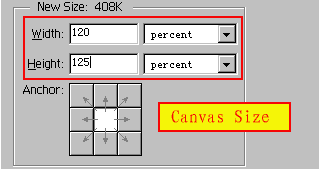
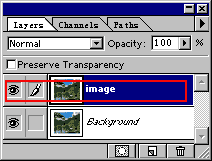
4. 执行Layer菜单下的Duplicate Layer命令,复制Background图层。在弹出的Duplicate Layer对话框中给新复制的层命名为Image层。新复制的图层Image自动成为当前图层。 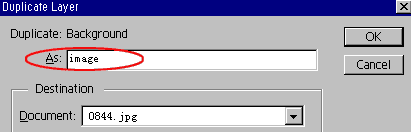
5. 执行Select菜单下的Load Selection命令,调出Alpha 1通道中的选区。 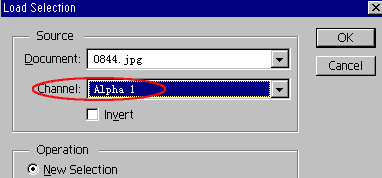
下一页 |  当前位置:学海荡舟 -> 电脑乐园 -> Photoshop使用技巧