当前位置:学海荡舟 -> 电脑乐园 -> Photoshop使用技巧 当前位置:学海荡舟 -> 电脑乐园 -> Photoshop使用技巧 |
| | |
上一技巧(如何制作立方体贴图) 下一技巧(如何制作动感效果)
| ||
| 当前位置:学海荡舟 -> 电脑乐园 -> Photoshop使用技巧 |
| | |
上一技巧(如何制作立方体贴图) 下一技巧(如何制作动感效果)
| ||
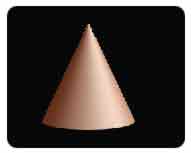
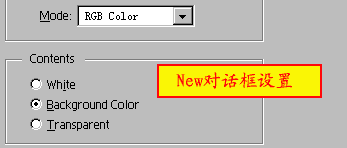
 ,创建一个新图层。
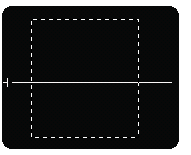
 ,使用它在图像中圈取一个矩形区域。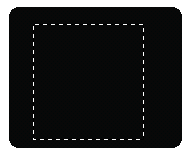
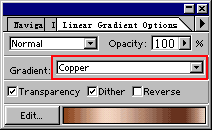
 并双击,打开它的选项面板,在Gradient下拉列表中选择Copper项。