 当前位置:学海荡舟 -> 电脑乐园 -> AniMagic Gif 当前位置:学海荡舟 -> 电脑乐园 -> AniMagic Gif |
引子
| |
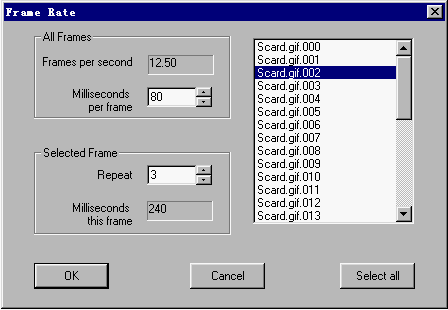
虽然现在这个GIF己经可以动了,但我们可以看到,在这种默认的状态下,它动的太慢,如果能让它们动的快一点,应该会好看一点。没有问题的,Animagic GIF可以为我们做到这一点。 用鼠标点一下工具栏上的这个“Frame rate”按钮 设置帧率窗口画面 我们不仅可以控制各个帧的统一显示时间,还可以为某一帧或几帧单独指定其显示时间。再点一下“Frame rate” 设置帧的显示次数的窗口画面
|

 ☆
☆ ,这就是Animagic GIF的帧率(Frame rate)控制窗口。在这里,我们可以控制动画的每一帧的显示时间。上面的“All Frames”用来设置所有帧的显示时间,单位是毫秒,现在这里的默认值是300毫秒,我们把它改慢一点,填上80毫秒试试,点“OK”。这次的播放速度就比刚才快多。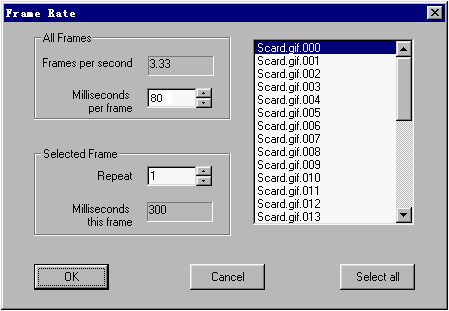
 ☆
☆ ☆
☆