|
二、功能介绍 1、多类型截图 Print Screen Deluxe提供了多种类型的截图,在菜单栏中单击“View”下拉菜单,选择“Capture Toolbar”选项, 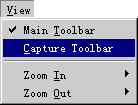
您会发现主界面左侧出现一个工具条, 
默认情况下是截取全屏幕,再向您介绍一下各个按钮的功能:  用来截取全屏幕; 用来截取全屏幕; 用来截取活动窗口; 用来截取活动窗口; 用来截取窗口; 用来截取窗口;  用来截取剪贴板影像; 用来截取剪贴板影像; 用来截取矩形; 用来截取矩形; 用来截取矩形圆; 用来截取矩形圆;  用来截取椭圆; 用来截取椭圆; 用来截取任意图形; 用来截取任意图形; 用来截取三角形; 用来截取三角形;  用来截取多边形; 用来截取多边形; 用来截取菜单。 用来截取菜单。 现在我们来看一下怎么来截椭圆,比如在下面这幅图(如左图)中截取,  
先选中用来截椭圆的按钮,再按下“Print Screen”键,鼠标拖动要截取的区域,当形成一个椭圆后松开鼠标,这样一个椭圆形就被截取下来了(如右图)。 您还可以截多边形,比如我们想把上图中的“28 DAYS”几个字截下来。您可以选中截取多边形按钮,然后分别选中文字区域的几个点,拖动鼠标连线,形成一个多边形,按下热键,截下来的图片是这样的:  这种效果是其他截图工具无法实现的。注意要使多边形的起点和终点重合,才能把图截下来。 这种效果是其他截图工具无法实现的。注意要使多边形的起点和终点重合,才能把图截下来。
 您还可以选择截取任意图形按钮,用鼠标随意拖出想要的图形再按下热键,就能截下来(如右图) 您还可以选择截取任意图形按钮,用鼠标随意拖出想要的图形再按下热键,就能截下来(如右图)
Print Screen Deluxe除了可以截取各种各样的图形之外,还可以对菜单进行截取,您再也不用一点一点的去对比着选择菜单的边框了,只须先选中截取菜单按钮,再选中您要截取的菜单,按一下“Print Screen”键就可以了。 上一页 下一页 |  当前位置:学海荡舟 -> 电脑乐园 -> Print Screen Deluxe