当前位置
:
学海荡舟
->
电脑乐园
-> Hyper Cam
Hyper Cam
→
·
HyperCam(上)
·
HyperCam(下)
谈谈您的看法
Hyper Cam
1. Hyper Cam简介
相信每一个电脑爱好者都在电脑里截取过自己喜爱的图片。那么,你可曾想过把屏幕上用鼠标进行的操作过程全部截取下来呢?Hyper Cam 是Windows 95/98下的功能很强大的“录像机”,它能将你的所有操作以及音箱中的声音“录”下来。它还允许你自己定义要录制的屏幕区域,然后将录制的结果保存为Windows 95/98下的通用格式-AVI文件。
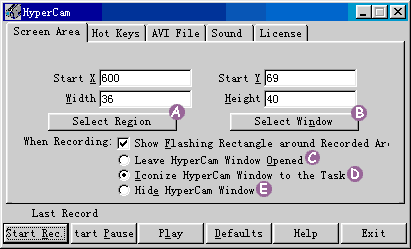
正确安装Hyper Cam后,在开始菜单的程序选项中找到Hyper Cam,选择HyperCam就打开了Hyper Cam程序,界面很简单,最明显的是五个选项卡,最下面有一排按钮。下面我们就利用HyperCam录制一段录像。
2. 选择录制区域
(1)首先,我们关闭桌面上的所有窗口,然后打开“我的电脑”窗口。在HyperCam主窗口中的“屏幕录制区域”选项卡上,单击“Select Windows”按钮
(B)
,这时,HyperCam主窗口会最小化,将鼠标移动到“我的电脑”窗口的标题栏上,单击鼠标左键,HyperCam主窗口重新弹出来,在窗口的中间显示了欲录制窗口的起点坐标及长度与宽度。当然你也可以单击“Select Region”按钮
(A)
来自定义你要录制的区域。下面我们选中按钮下单选框的选项,选择此单选框则在录制录相的时候,录制区域四周有矩形框闪动。下面的三个任选框允许你选择在录制屏幕时Hyper Cam的状态:让Hyper Cam窗口保持打开
(C)
、在任务栏上显示Hyper Cam的图标
(D)
、隐含Hyper Cam窗口
(E)
。我们选择“在录制的时候在任务栏上显示HyperCam的图标”。
3.快捷键
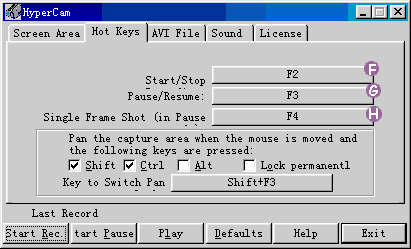
(2)选择“热键”选项卡,此选项卡上显示了录制时常用操作的热键:F2为开始/停止
(F)
、F3为暂停/返回
(G)
、F4为单帧录制
(H)
。我们不去管它,但要记住F2为开始/停止录制热键。
回到页首
|
当前页:HyperCom [上]
|
下一节(HyperCom [下])
|
谈谈您的看法
 当前位置:学海荡舟 -> 电脑乐园 -> Hyper Cam 当前位置:学海荡舟 -> 电脑乐园 -> Hyper Cam