| 5.定制压缩文件类型 使用 ARJ软件可以很方便地定制压缩的文件类型。比如可以使用通配符(*、?)指定压缩哪一类文件或不压缩哪一类文件,可以指定包含或不包含子目录下的文件, 将文件压入已有的压缩包或从压缩包中取出一部分文件。例如:我们仅想将 share文件夹下所有扩展名为BMP的文件压缩成mybmp.arj,我们可以用命令:
arj a mybmp d:\share\*.bmp。 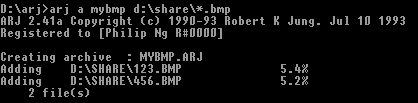 这样我们便为 share下所有扩展名为 bmp的文件压缩成 Mybmp.arj压缩文件。 如果在压缩时使用了“ -r”开关, ARJ会把被压缩目录下的子目录一起压缩起来。 我们来试一下,在 ARJ的目录下输入: arj a -r 123 d:\share, 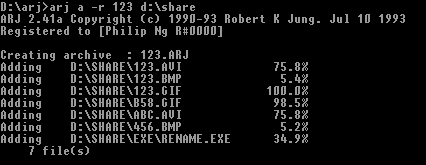
回车。这样, share目录下的所有文件和目录就都被压缩到了 123.arj文件中了。 如果我们要解压缩这个文件,该怎么办呢?在默认情况下, ARJ是不还原压缩文件的目录结构的,但是,如果在解压缩时使用了“ x”命令, ARJ将会按原来的目录结构来解压缩z这个压缩文件。 输入: arj x 123,回车,系统提示我们是否要建立 share目录,输入 Y,回车,又提示是否建立 exe目录,再输入 Y,回车。这样 share目录和它下面的子目录就都被还原出来了。 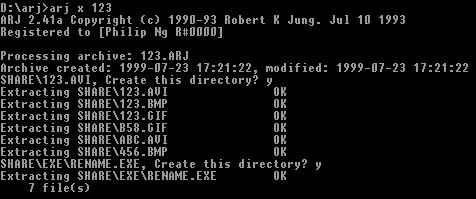
通过前面的例子我们可以看到, ARJ有一个固定的命令格式: arj 命令 -参数 压缩文件名 源文件名 命令 告诉 ARJ要进行什么操作,前面我们用到的 a、e、x等都是命令; 参数:用来对某一命令进行具体的设置,如 v1440、je、r等,对于参数的使用,你一定要注意一点:每一个参数的前面都必需有一个“-”号; 压缩文件名就是用 ARJ压缩后生成的文件的路径和名称; 源文件名:是被压缩的文件的路径和名称。 知道了 ARJ的命令行格式后,你就可以通过输入“ arj /?”命令来根据 ARJ的帮助来学习它更加强大的功能了。 下载此软件
|  当前位置:学海荡舟 -> 电脑乐园 -> ARJ
