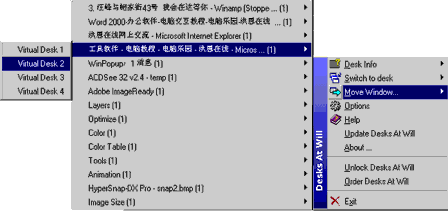
| 比如我们选择桌面Virtual Desk2,立刻这个程序窗口就从1号桌面上消失了,我们再切换到2号桌面,可以看到应用程序已经在这里了。
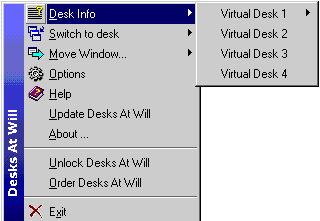 ☆3、查看个窗口的信息: ☆3、查看个窗口的信息:
在DesksAtWill
的快捷菜单中有一项
“Desk info”,将鼠
标移动到这一项上,便
出现当前四个虚拟桌面
的选择,将鼠标移动到
任意一项上,便可以显
示出该在桌面上启动的
程序。 ☆4、声音设置:
在刚才点击1、2、3、4的图标切换窗口时,可以听到“哐铛”的响声,这是DesksatWill切换窗口的提示声音,如果你不喜欢这些声音的话,可以关闭声音播放,或者换成你喜欢的声音。
在DesksAtWill的图标上单击鼠标右键,在快捷菜单中有一项叫做“Options”,选择它,这时就打开了“DesksAtWill”的设置窗口, 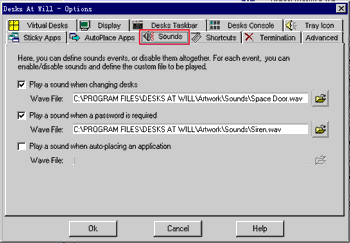
先点一下这个标有小喇叭的选项卡“Sound”。
这里有三设置项:第一项时切换窗口的发声,第二项是提示要密码时的发声,第三项是自动给程序分配桌面时的发声。如果去选择项前面的对勾就可以取消相应事件的发声,如果点后面的文件夹图标就可以重现选择事件的发声。设置完成后点“OK”按钮,即可生效。 ☆5、添加新的桌面: 刚才我们是设置声音,如果你觉得提供四个虚拟桌面太少了, 还可以添加新的桌面,在设置(Option)窗口中打开“Virual Desks”选项卡,左边列出的是当前的四个虚拟桌面,我们点一下下面的“Add”按钮,右边立刻出现了新桌面的属性设置画面,第一项是名称,默认的是“Virtual Desk5”,下面的这项是切换到该桌面的快捷按键;下方还有一个PassWord的选择框,若选择上该项,还可以设置切换到该桌面时的确认密码。你可以把保密的程序打开在设有密码的虚拟桌面上,当你不在时,别人就没有办法切换到该桌面或者将该桌面的程序移动到其他桌面。另外旁边的“Settings”和“Image”,通常就不用管了。最后点一下“Apply”按钮,新的桌面就添加好了,并且在任务栏的托盘中也出现了新桌面的图标。 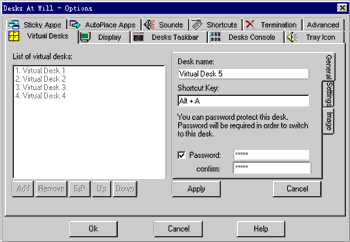
如果想修改其他已有桌面的设置,可以先从列标种选择桌面,然后点“Edit”按钮,就可以设置其属性了。
除此之外,还有其它的一些高级设置,这里就不再一一赘述了。掌握了上面的这些操作,你已经可以做到游刃有余了。其他的虚拟桌面软件的使用也很类似。 |  当前位置:学海荡舟 -> 电脑乐园 ->DesksAtWill
 。
。