| 状态栏是VB中的一个很有用的控件,但是默认状态下它不在控件面板中,在我们使用它之前必须先添加,方法是按下Ctrl+T快捷键,在弹出的“Components”对话框中选中MS Windows Common Controls。这时在控件面板中会出现状态栏的小图标 ,双击此图标就能把它添加到窗体中。 ,双击此图标就能把它添加到窗体中。 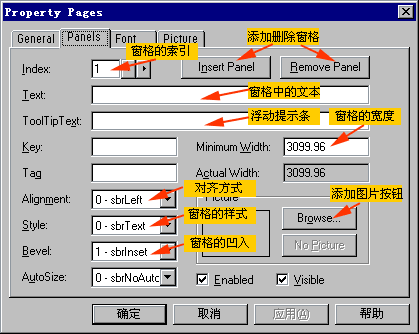
接下来我们根据自己的需要来编辑状态栏,选中窗体上的状态栏,在鼠标右键菜单中选择“属性Properties”,这时会弹出如上图所示的对话框,我们选择“Panels窗格”。其中“Insert Panel”按钮用来添加状态栏中的窗格数目,当我们添加一个窗格后“Index”的值也会自动加一,在程序中我们通过窗格的索引值来引用窗格。下面的一些项目都是窗格的属性,我们可以在此设置也可在程序中控制它。比较常用的属性有:
“Text”--在各个窗格中显示的文字;
“Alignment”--窗格中文本的对齐方式;
“Style”窗格的样式(选择0-sbrText为显示文本,选择6-sbrDate为显示日期等等);
“Bevel”--窗格的凹凸状态。
另外我们还可以在窗格中加入图片,方法是点击“Browse”然后选中图片文件。 在本程序中我们在第一个窗格中动态显示帮助信息,在第二、三个窗格中分别显示日期和时间。那么怎样在程序中控制状态栏中显示的文本呢? 例如我们希望鼠标移动到不同的按钮上时状态栏的第一个窗格中显示不同的帮助,则我们在按钮的OnMouseOver事件中加入如下语句即可:
Private Sub CmdNew_MouseMove(Button As Integer, Shift As Integer, X As Single, Y As Single)
staSample.Panels(1).Text = ""
staSample.Panels(1).Text = "清空文本框"
End Sub 同样的我们能为其它按钮等控件添加帮助信息。 为了学习方便,提供的源码已经作了详细的中文注释,看看源码框中的代码:
(源程序下载) 这样状态栏中就能动态显示帮助信息了。 |