当前位置学海荡舟 -> 电脑乐园 -> Excel 97 技巧


5.如何编辑被保护的工作表

  我们都知道要保护工作表的数据不被改动,可以通过加密码来保护工作表。

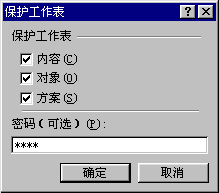
  具体方法为:打开“工具”菜单,单击“保护”项,从打开的菜单中选择“保护工作表”命令,打开“保护工作表”对话框,选择要保护的内容,输入密码,单击“确定”按钮。

保护工作表

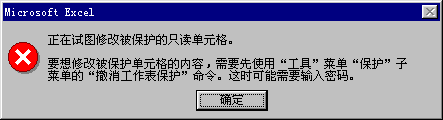
  出现“确认密码”对话框,再次输入密码,单击“确定”,这样密码就设置好了。 下次打开该工作表后,就不能修改工作表的内容,修改时会出现下面的警告框。

警告框

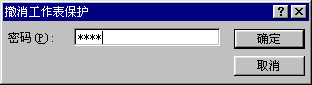
  如果要进行修改,就打开“工具”菜单的“保护”子菜单,单击“撤消工作表保护”命令,输入密码后,你才能对工作表进行修改。

撤消保护

  这种方法固然很好,可是工作表多了,被保护的工作表也多,万一密码忘记了,那该怎么办呢?

  我们可以将忘记密码的工作表复制出来,然后编辑。打开被保护的工作表,按下Ctrl+A键将此工作表全选,按下Ctrl+C进行复制,然后新建一个工作簿,将光标定位在A1单元格中,按下Ctrl+V进行粘贴,被复制作的工作表可以编辑,我们可以在此基础上进行数据的修改,并后保存新的工作簿。

  注意:如果原来被保护的工作表中有工作表间的相互引用,为保证公式的正确性,最好使用新工作簿中工作表的数目、名字与原来的工作表相同。


上一技巧(HYPERLINK函数的妙用) 下一技巧(如何输入小写的“true”)