7.3 如何审阅文件?
对秘书所完成的文档,可以直接在应用程序中进行修改。比如下面这篇介绍信,我们可以在WORD中进行审阅修改。
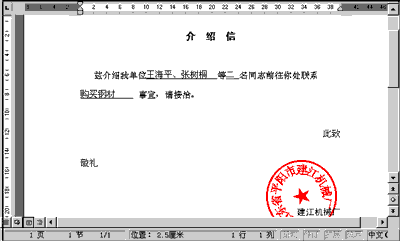
在要进行审阅的文档中,在工具栏上单击鼠标右键,选择“审阅”,窗口中就出现了“审阅”工具栏。单击“审阅”工具栏中的“修订”按钮 ,进入文档修订状态。这时对文档的修改都会被记录下来,比如键入新的文字,它将被加上下划线以标明是添加的文字,
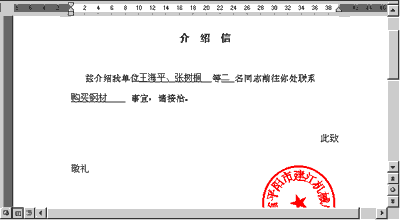
如果删除了一些文字,这些文字也不会在文档中消失,而是被设置成中划线以标明是一个建议的删除。
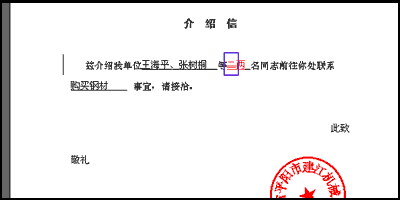
文档被修订后,修订的文字显示为不同的颜色,当光标停在上面时,会显示出修订者的姓名和修订时间等内容。
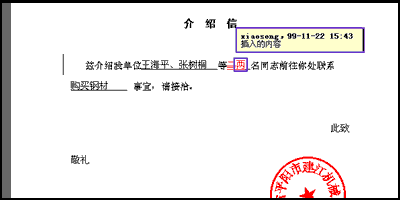
您还可以在文档中插入批注,以便在不修改原文的情况下加入自己的意见和建议。 将光标定位在要插入批注的地方,单击“审阅”工具栏上的“插入批注”按钮 ,文字就会被突出显示,后面紧跟括在括号中的您的姓名和一个数字。方格中的批注会在文档窗口的底部。您可以在底部的窗口中输入不同的想法和建议,然后单击“关闭”按钮。
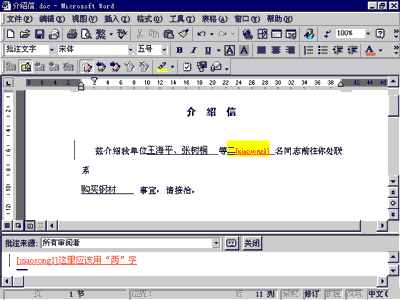
如果文档建立者要阅读这些批注,就将鼠标指针移到突出显示的文字上,在文字上就会自动显示出批注的内容和加入批注者的姓名。如果要阅读下一条批注,就单击“审阅”工具栏中的“下一批注”按钮 ,光标就会自动跳到下一条批注处。
如果想删除阅读过的批注,就单击突出显示文字中的任意位置,然后单击“审阅”工具栏中的“删除批注”按钮 ,批注就被删掉了。
上一节
 当前位置:学海荡舟 -> 电脑乐园 -> 经理篇