6.4 保存为WEB页
在所有的幻灯片都制作完成后,我们可以将这个演示文稿文件存为HTML文件。 单击“文件”菜单,选择“另存为Web页”命令,弹出相应的对话框,
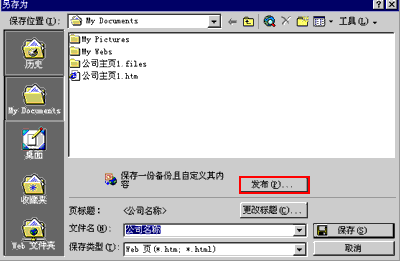
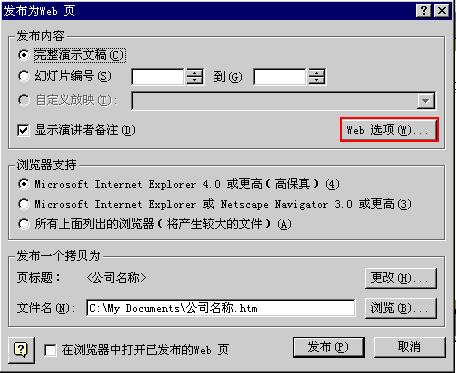
单击“发布”按钮,弹出“发布为Web页”对话框,在这里可以设置发布内容,选择所支持的浏览器,也可以更改文件名和路径。
单击“Web选项”按钮,在弹出的对话框中可以对Web的一些选项进行设置。
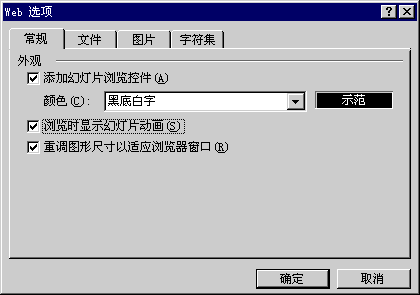
设置好后,单击“确定”按钮。
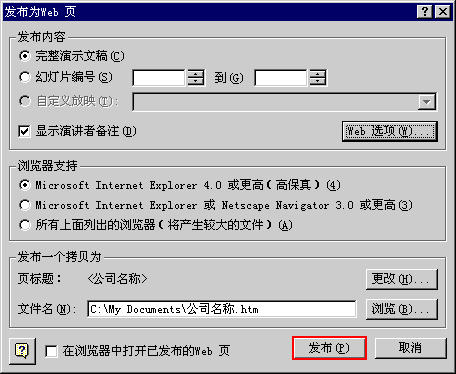
单击“发布”按钮,系统就会将演示文稿自动保存为HTML格式的文件。
单击“文件”菜单,选择“Web页浏览”命令,我们就可以在相应的浏览器中看到演示文稿的网页效果了。
最后,我们可以使用上载软件,比如CuteFTP,将刚才保存的HTML文件及其所属文件夹中的所有文件复制到ISP指定的Web区域中,完成主页的制作和发布。 以上我们讲述了制作公司主页的过程。基本过程是:先利用POWERPOINT内容向导制作一个演示文稿,再向里面添加文字和图片等内容,并对主页进行美化和修饰,在需要的地方加入适当的超级链接。在这些工作都做好后,将演示文稿保存为HTML文件,然后上载主页。在演示文稿的过程中,您还可以插入声音文件、GIF动画,也可以插入图表、组织结构图,并可以对幻灯片中的对象设置各种动画效果,使生成的主页更加丰富多彩。希望您能通过以上讲解,制作出更漂亮、更酷的主页。
上一节 下一节
 当前位置:学海荡舟 -> 电脑乐园 -> 经理篇