5.2 方案管理器的使用
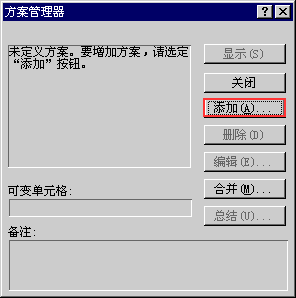
下面主要介绍一下如何利用现有数据,进行各种不同增长率下的方案预测。 选中A15到B19单元格区域,单击“工具”菜单中的“方案”命令,打开“方案管理器”对话框;选择“添加”按钮,打开“添加方案”对话框,
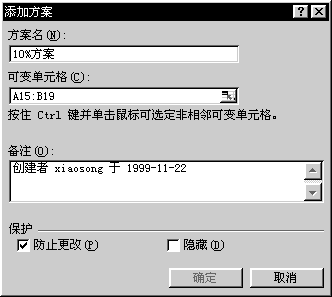
在“方案名”栏中输入当前方案的名字“10%方案”,单击“确定”按钮。
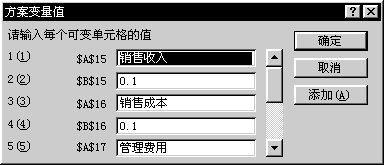
在“方案变量值”对话框中,确认各个变量的值后,单击“确定”按钮,在“方案”列表框中加入了刚才的方案名;
重复上面的操作,添加其他方案;
单击“显示”按钮,工作表中会显示所选方案的预测情况的变化。
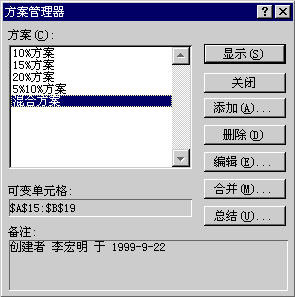
单击“总结”按钮,在对话框中的“结果单元格”一栏中,
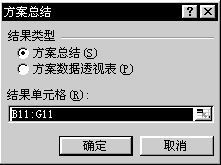
单击右侧的“选择区域”图标 ,然后选择要比较的数据区域,比如B11到G11单元格,单击“确定”按钮,就会得到一张名为“方案总结”的新工作表。 我们以75%显示工作表,看,所有的方案比较结果一目了然。
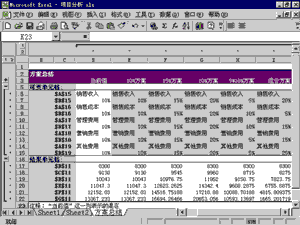
上面的数据还是很简单的,实际项目中的数据会详实得多,比如销售成本中包含设计成本、材料成本、加工费用、销售费用等方面;而销售费用中又包含业务费、广告费、包装费、运输费和保管费等,所以要建立一个更全面、更系统的项目预测分析表,要有足够多的原始数据,并结合本单位的特点和实际情况加以分析,不能一味地套用公式。但不论是多么复杂的项目,其原理都是一样的,都是根据已有的收支情况,利用方案管理器进行预测,最后根据公司的特点和具体情况加以分析,得出最切合实际的分析结果。
上一节 下一节
 当前位置:学海荡舟 -> 电脑乐园 -> 经理篇