| 数据的引用 我们说过,建立一张财务分析表,其中的一些数据是从原始表中引用来的,并且随原始数据的变化而及时更新,那么怎样引用数据源呢?我们就以“损益分析表”为例,看看它是怎样引用“每月经营情况分析表”中的数据的。 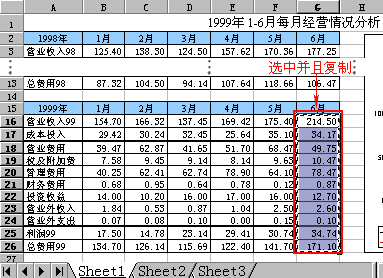
在“每月经营情况分析表”中,选中G16:G26数据,按下CTRL+C键进行复制, 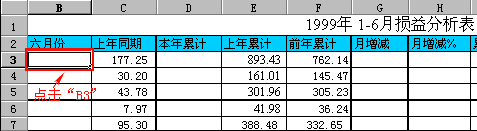
切换到“损益分析表”中,在B3单元格中单击,然后选择“编辑” 菜单中的“选择性粘贴”命令(如下左图), 菜单中的“选择性粘贴”命令(如下左图), 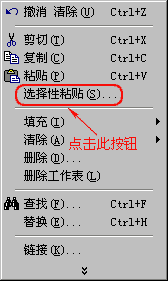 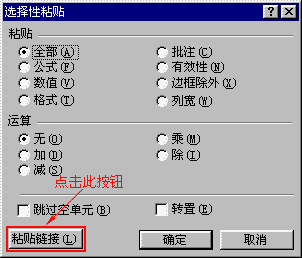
在弹出的对话框中,单击“粘贴链接”按钮(如上右图),数据就被粘贴了。 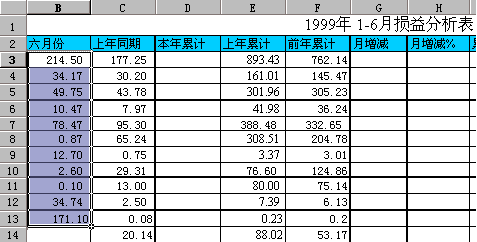
单击一下B3单元格,可以看到编辑区内显示“=[经营情况表.xls]Sheet1!G16”,表示当前工作表中的B3单元格中引用的数据是“经营情况表.xls”工作簿“Sheet1”工作表中的G16数据,由于是粘贴链接的数据,所以此数据是会随时更新的。 下面我们再看一下如何填充“损益分析表”中D3的值。在D3单元格中单击鼠标 
左键,输入“=”,然后单击“常用”工具栏上的“自动求和” 按钮两下,这时系统 按钮两下,这时系统 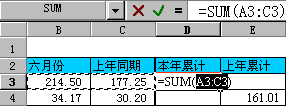
默认选定了数据源,我们不管它,切换到“每月经营情况分析表”中, 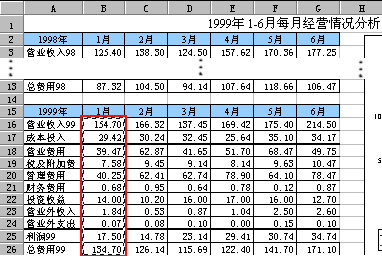
选定B16:B16单元格,按一下回车键,这时自动切换到“损益分析表”中,D3中已添入 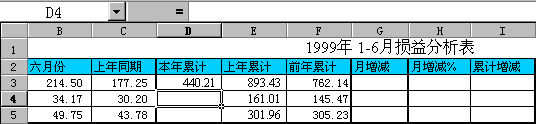
了所需要数据。单击D3单元格,在编辑区内显示:“=SUM([经营情况表.xls]Sheet1!$B$16:$G$16)”,表示当前单元格中的值为“经营情况表.xls”工作簿“Sheet1”工作表中B16到G16的所有数据的和。 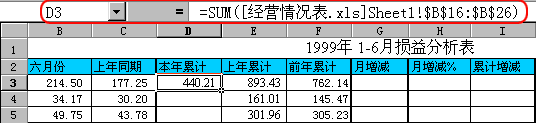
好,看了上面两种数据引用的方法,您应该对数据引用有所了解了吧!其实只要您肯多试一试,还会发现其他引用方法的,甚至可以直接在单元格内输入这些复杂的引用式子。 上一节 下一节 |  当前位置:学海荡舟 -> 电脑乐园 -> 财务篇