当前位置:学海荡舟 -> 电脑乐园 -> 网友原创 当前位置:学海荡舟 -> 电脑乐园 -> 网友原创 |
一.软件简介及安装 二.窗口简介 三.网页浏览方法 四.其他操作技巧
| |
|
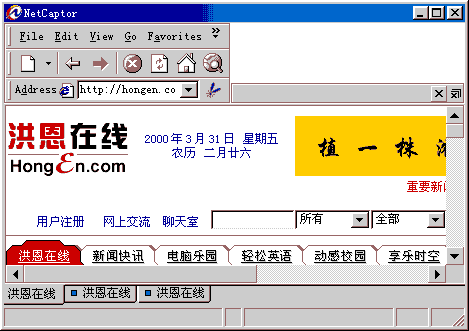
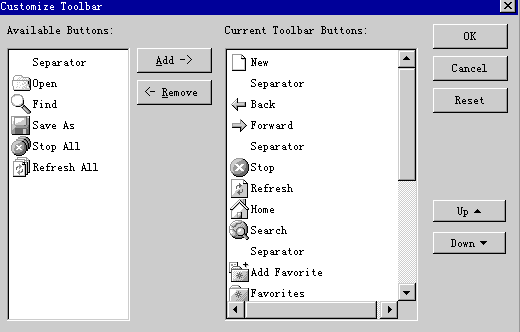
二、窗口简介 1.菜单栏 图2即为Netcaptor5.5B7的程序窗口。 图2 我们可以看到其“菜单栏”和IE5不太一样,除“File(文件)”、“Edit(编辑)”、“View(查看)”、“Favorites(收藏)”、“Tools(工具)”及“Help(帮助)”外,又增加了“Go(转到)”、“Captorgroups(快捷组)”、“Options(选项)”和“Tabs(窗格)”4个菜单(见图3),使其更加方便实用。 图3 2.常用工具栏 常用工具栏也有了较大的改进,增加了非常实用的“New(新建)”、“Add Favorites(添加到收藏夹)”、“Font Size(设置字号)”、“View Source(查看源代码)”、“Load images(载入图像)”及“Fullscreen(全屏显示)”等(见图4)。 图4 如果你觉得这些还不完全合你的意,还可以对工具栏进行调整。方法很简单,只需单击“常用工具栏”最右边的“Customize(自定义)”图标按钮,然后在弹出的“Customize Toolbar(自定义窗口)”(见图5)中添加或删除自己喜欢的工具即可。 图5 菜单栏和常用工具条的右侧有一个小广告窗口,如果你不感兴趣完全可以置之不理,如果你不希望它出来烦你,Netcaptor5.5还提供了“AutoHide Ad(自动隐藏广告)”功能。方法:在菜单栏或工具栏上右击鼠标,会弹出一个小的快捷菜单,选中最下边的“AutoHide Ad(自动隐藏广告)”项,则广告窗口将自觉地缩小为一个Netcaptor5.5图标,乖乖地躲在窗口的右上角。但我要说的是这么好的一个免费软件,网友们不妨给它一席之地。 3.地址栏 “常用工具条”的下面是地址栏。请注意“Address(地址)”旁边的IE图标(见图6),单击它可以在IE中打开当前网页。
图6 图7 在其右侧还增加了一个“Flyswat”图标按钮(见图7),这是在5.5B6以后的版本才加上的(至于它会起到什么作用,请慢慢往后看)。地址栏的最右边即浏览窗口的右上角是Netcaptor比较有特色的一个功能,两个关闭窗口的按钮,前一个可关闭当前活动的窗口,后一个则关闭全部窗口。 4.链接栏 Netcaptor5.5 B7新增了一个链接栏,作用和IE5的链接差不多,而且还可以自定义链接的内容。 5.浏览窗口 浏览窗口也有创新之处——增加了“Tabs(窗格)”功能(见图8),这是Netcaptor5.5最吸引人的地方,无论你同时打开多少个网页,程序始终打开一个窗口。单击在窗口下方排列的窗格,可以快速在各网页之间切换,非常的方便。 图8
|
|