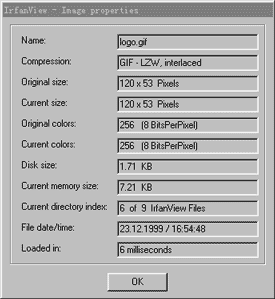
单击工具栏上的“Image Information”按钮或从“Image”菜单中选择 “Information”命令,即可显示当前图像的各项信息,如下图所示。
图像的旋转
左转90°:从“Image”菜单中选择“Rotate Left”命令;
右转90°:从“Image”菜单中选择“Rotate Right”命令;
垂直翻转:从“Image”菜单中选择“Vertical Flip”命令;
水平翻转:从“Image”菜单中选择“Horizontal Flip”命令;
重定义图像尺寸
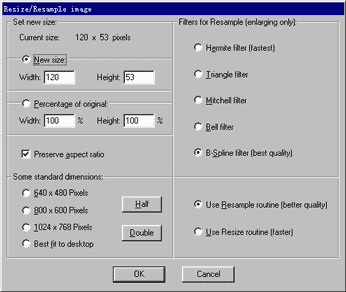
从“Image”菜单中选择“Resize”命令,在弹出的对话框中重新定义图像的尺寸。
调整色彩
降低色彩显示级别:从“Image”菜单中选择“Decrease color depth”命令;
增强色彩显示级别:从“Image”菜单中选择“Increase color depth”命令;
图像校正
彩色图像转为灰度图像:从“Image”菜单中选择“Convert to Greyscale”命令;
底片效果:从“Image”菜单中选择“Negative”命令;
调整亮度:从“Image”菜单中选择“Brightness”命令;
调整对比度:从“Image”菜单中选择“Contrast”命令;
色彩平衡:从“Image”菜单中选择“Color Balance”命令;
伽马修正:从“Image”菜单中选择“Gamma Correction”命令。
效果处理
锐化:从“Image”菜单中选择“shape”命令;
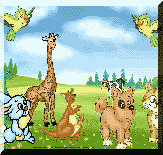
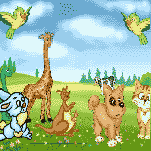
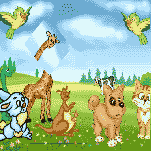
特殊效果:从“Image”菜单中选择“Effect”命令,其子菜单中有3Dbutton、Blur、Emboss、Oil Paint、Edge Detection、Median Filter、Explosion、Pixelize、Fine Rotation、Setup选项,分别代表3D按钮(效果见左图)、柔化、浮雕效果、油画效果、线框、中和、毛玻璃、马赛克(见中图中长颈鹿的头部)、旋转图形(见右图)和效果设置功能。
颜色转换
在“Image”菜单下的“Swap Color”中还有5个颜色转换命令,只需选择不同的命令就可以进行色彩的转换,效果类似于PhotoShop中的专色通道,但操作却非常的方便。
 当前位置:学海荡舟 -> 电脑乐园 -> 网友原创