当前位置学海荡舟 -> 电脑乐园 -> 软件安装

简明安装范例


※ 安装前的准备

※ 硬盘分区

※ 硬盘格式化

※ 安装光驱驱动(一)

※ 安装光驱驱动(二)

※ 安装Windows 98(一)

※ 安装Windows 98(二)

※ 安装Windows 98(三)

※ 安装Windows 98(四)

※ 安装Windows 98(五)

※ 安装Windows 98(六)

※ 安装Windows 98(七)

※ 安装显示卡驱动(一)

※ 安装显示卡驱动(二)

※ 安装显示卡驱动(三)

※ 安装显示卡驱动(四)


15,安装显示卡驱动(三)

上一节 1 2 3  4 5 6  7 8 9  10 11 12  13 14 15  16 下一节  


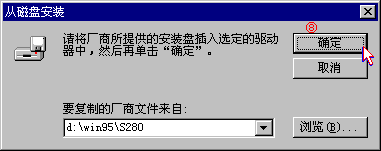
  再单击“浏览”,从驱动器中选择“光驱”的盘符,此时“文件夹”中就列出光盘的目录,我们来找一下;因为Windows 98是发行的时间比较晚,光盘上没有它的驱动,不过Windows 95的驱动完全可以在Windows 98中使用。

选好路径

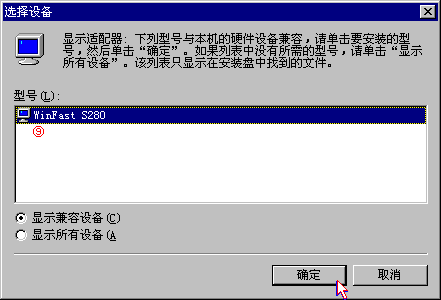
  找到了,单击“确定”,再单击“确定”。看,已经列出了显示卡的型号,单击“确定”。还要再单击“下一步”,开始复制文件了。最后再单击“完成”。

选择型号

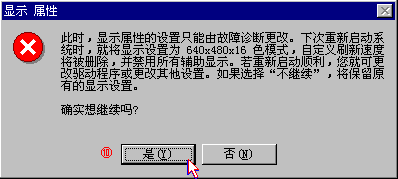
  现在显示卡的驱动就安装好了。在设置系统演示之前要先启动一下电脑。单击“关闭”按钮关闭“显示 属性”窗口。又提示是否要继续,这里直接点“是”。出现重新启动的提示,单击“是”就可以了。重新启动后,就可以使用显示卡的驱动程序了。

重新启动

上一节  1 2 3  4 5 6  7 8 9  10 11 12 13 14 15  16 下一节