当前位置学海荡舟 -> 电脑乐园 -> 软件安装

简明安装范例


※ 安装前的准备

※ 硬盘分区

※ 硬盘格式化

※ 安装光驱驱动(一)

※ 安装光驱驱动(二)

※ 安装Windows 98(一)

※ 安装Windows 98(二)

※ 安装Windows 98(三)

※ 安装Windows 98(四)

※ 安装Windows 98(五)

※ 安装Windows 98(六)

※ 安装Windows 98(七)

※ 安装显示卡驱动(一)

※ 安装显示卡驱动(二)

※ 安装显示卡驱动(三)

※ 安装显示卡驱动(四)


2,硬盘分区

上一节 1 2 3  4 5 6  7 8 9  10 11 12  13 14 15  16 下一节


  接下来是对硬盘进行分区,输入FDISK,这是个专门用来分区的程序,回车。  
  

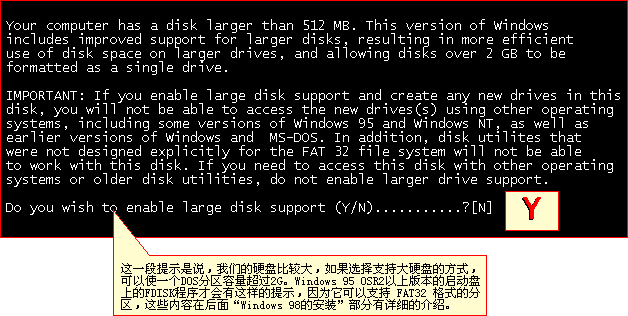
启动FDISK程序:这一段提示是说,我们的硬盘比较大,如果选择支持大硬盘的方式,可以使一个DOS分区容量超过2G。Windows 95 OSR2以上版本的启动盘上的FDISK程序才会有这样的提示,因为它可以支持FAT32格式的分区。
  
  这里就回答“Y”,表示我们愿意使用支持大硬盘的功能。  

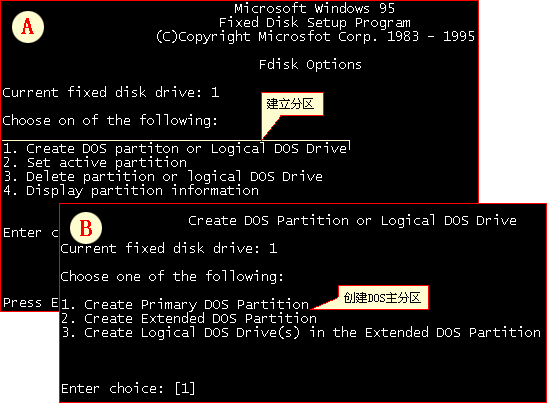
  现在看到的就是FDISK程序的画面,第一项就是建立分区,我们就选择它,输入数字“1”,然后回车。  

  这里建立分区的选项画面,第一条是建立主DOS分区,我们要选择它,输入“1”回车。  

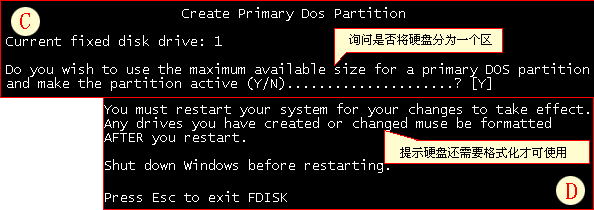
  程序开始检测硬盘,现在是在询问是否将硬盘分为一个区。  

将硬盘只分为一个主区1

  为了方便,这里我们先只分一个区,如果你的硬盘比较大,也可以多分几个区,不过这在你已经有了一定基础再说,关于这方面的详细内容你可以看看《基础设置》部分。  

将硬盘只分为一个主区2

  就直接按回车。又出现了一个提示,这是提示磁盘的信息已被修改,需要格式化,先按ESC键退出。

上一节 1 2 3  4 5 6  7 8 9  10 11 12  13 14 15  16 下一节