 当前位置:学海荡舟 -> 电脑乐园 -> 软件安装 当前位置:学海荡舟 -> 电脑乐园 -> 软件安装 |
※ 了解CMOS设置(一) ※ 设置软驱 ※ 了解分区(一) ※ 删除逻辑分区 ※ 设置活动分区
| | 25、格式化分区 接下来就要对硬盘进行格式化操作了,不过要先重新启动一下电脑,在A驱动器中插入一张系统盘,重新启动计算机。 现在我们用DOS的FORMAT命令手动对硬盘进行格式化。 在提示符为A:\>下输入命令“FORMAT C: /S”,回车; 系统提示Format命令会使硬盘上的所有数据丢失,现在硬盘上什么都没有,敲Y,回车就是了。 系统显示当前进度,如果硬盘分区很大,就要耐心等一会儿了。 格式化结束后,提示给C盘加一个卷标,就是起个名字,如果嫌麻烦,就直接回车。 这时屏幕上显示了格式化后的C盘状态。
|


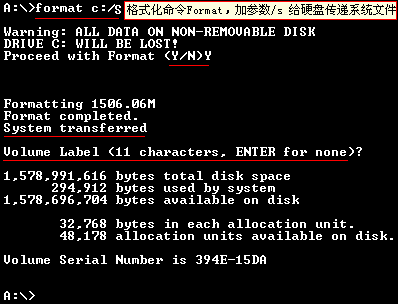
 加参数“/S”是为了使格式化后的C盘成为启动盘。(什么是系统盘:简单的说就是能将计算机启动,而且还带有分区FDSIK.EXE、格式化FORMAT.COM、以及传输系统SYS.COM等命令文件的软盘。)