当前位置:学海荡舟 -> 电脑乐园 -> 软件安装 当前位置:学海荡舟 -> 电脑乐园 -> 软件安装 |
※ 了解CMOS设置(一) ※ 设置软驱 ※ 了解分区(一) ※ 删除逻辑分区 ※ 设置活动分区
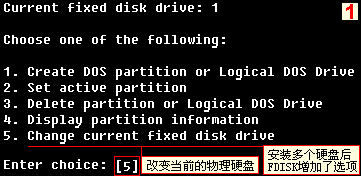
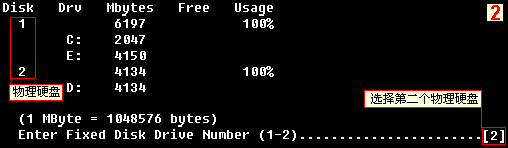
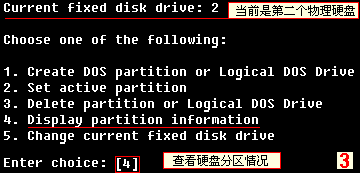
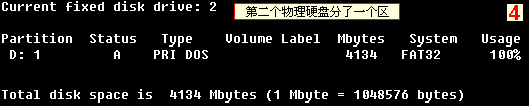
| | 21、多个硬盘的分区(一) 刚才我们讲的是如果对一个硬盘的分区,那如果我要同时安装了上两个硬盘,那该怎么分区呢? 其实两个硬盘分区跟一个没有很大的区别。只不过在FDISK的主菜单中多了一项,“Change current fixed disk drive”,它的意思就是说“改变当前的物理硬盘”。 如果我们要对第二个硬盘进行分区的操作,就输入5,回车, 看见了“disk”这项了吗?下面有1、2,他们就表示两个不同的硬盘,这里有每个盘的容量和分区信息。 我们切换到第二个硬盘去,输入2,又回到了主界面,看看它的第二行,当前盘已经是第二个硬盘了。 选4,看看它的信息。这儿表明,这个盘的容量是4134MB,只分了一个区。
|