当前位置:学海荡舟 -> 电脑乐园 -> 软件安装 当前位置:学海荡舟 -> 电脑乐园 -> 软件安装 |
※ 了解CMOS设置(一) ※ 设置软驱 ※ 了解分区(一) ※ 删除逻辑分区 ※ 设置活动分区
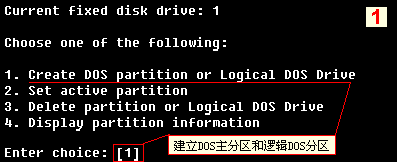
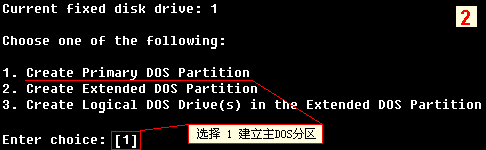
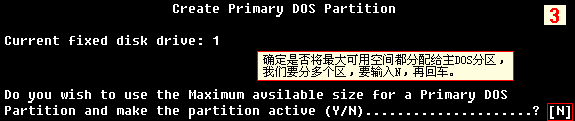
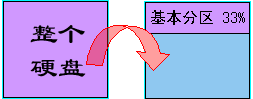
| | 18、创建分区(一) 下面我们就来看看怎样建立分区。 首先,分一个区和分几个区在功能上是没有多大差别的,但分成几个区更有利于管理。比如说,C盘装上操作系统和应用软件,D盘就来做我的数据盘,一些有用的东西都可以往里边放。E盘吗,我可以装几个游戏。下面我们就把硬盘分成C、D、E三个盘。 选第一项“建立DOS分区或逻辑分区”。 1.建立基本DOS分区 建立分区要按照1,2,3的顺序进行。首先选1,回车后稍候片刻。 这是系统提问是否把硬盘的全部容量划分为基本分区,即C区。因为我们要划分C,D,E三个区,敲N(表示不是全部),回车。 系统显示了硬盘的总容量4126MB,同时提问C区分为多大。如果要给C区1500兆的空间,则在空格中敲入1500MB,也可以输入一个百分数,如37%(表示C区要占硬盘全部容量的百分之三十三)。 回车后,系统显示C区分好的信息。按ESC键就回到了主菜单,输入1 ,回车。 建立主分区过程如图
|