当前位置:学海荡舟 -> 电脑乐园 -> 软件安装 当前位置:学海荡舟 -> 电脑乐园 -> 软件安装 |
※ 了解CMOS设置(一) ※ 设置软驱 ※ 了解分区(一) ※ 删除逻辑分区 ※ 设置活动分区
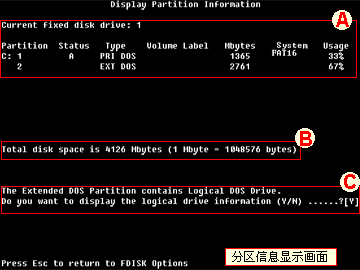
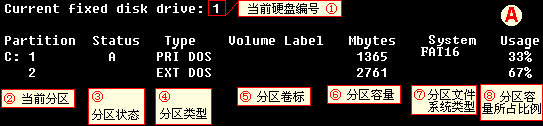
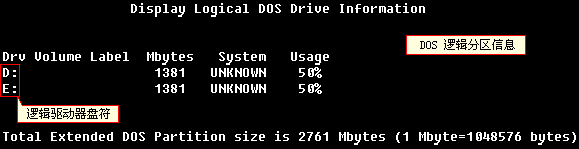
| | 13、查看分区情况(一) 先让我们看一看第四项,显示当前分区情况。按4,回车。 现在看到的就是分区信息。在分区信息中,①第一行是当前的硬盘号,因为只有一个硬盘,所以硬盘号为1。下面几行是分区信息。 ②第一栏是当前分区,有1,2两部分,分别表示基本分区和扩展分区。 下面一行显示了硬盘的总容量。 这个C是本DOS分区(参看最上面的FDISK画面),它本身不能再分了,我们称它为C盘,而下面这个区是扩展DOS分区,它还可以再分为一个或几个逻辑分区,它本身是不能叫做某个盘的,在这个画面中我们就只能看到一个盘符C。 下面是系统询问是否查看扩展DOS分区的信息,选“Y”则进入下一项。 因为只有一个扩展分区,所以只有D、E盘的信息显示出来,虽然现在扩展分区分成了两个逻辑分区,但我们只能将逻辑分区叫做D、E盘,而不能称这个扩展分区为D、E盘。这里显示按ESC键继续。 我们可以这样简单的记一下:硬盘可以分为基本分区和扩展分区,扩展分区又可分成逻辑分区。
|