当前位置:学海荡舟 -> 电脑乐园 -> 软件安装 当前位置:学海荡舟 -> 电脑乐园 -> 软件安装 |
※ 了解CMOS设置(一) ※ 设置软驱 ※ 了解分区(一) ※ 删除逻辑分区 ※ 设置活动分区
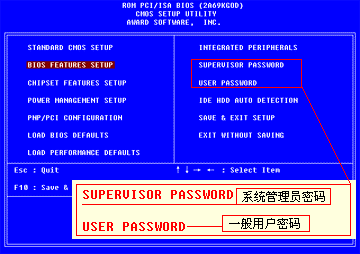
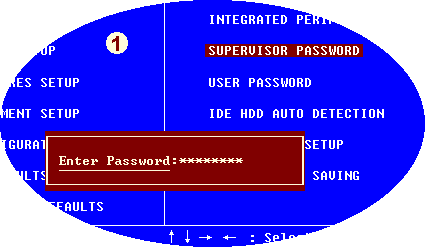
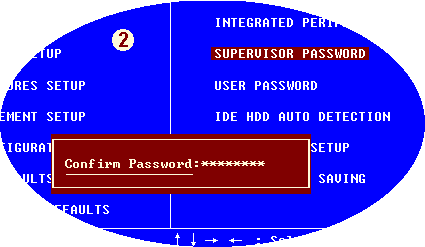
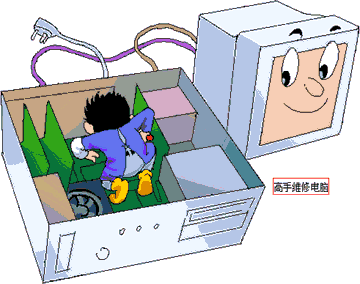
| | 8、设置开机密码 在CMOS里有两个设置密码的地方。一个是高级用户密码,一个是一般用户密码。 电脑在启动时会询问一个密码,回答其中一个密码电脑就可以启动;如果要进入CMOS设置则需要高级用户密码。 电脑将CMOS设置认为是高度机密,防止他人乱改,而高级密码比用户密码的权限就高在CMOS的设置上。 简单地说,如果两个密码都设好了,那么用高级密码可以进入工作状态,也可以进入CMOS设置,而用户密码只能进入工作,也能进入CMOS修改用户自身的密码,但除此之外不能对CMOS进行其它的设置。如果只设置了一个密码,无论是谁,都同时拥有这两个权限。 将光标移到密码设置处,回车,输入密码,再回车,电脑提示重新再输入密码确认一下,输入后再回车就可以了;如果想取消已经设置的密码,就在提示输入密码时直接回车即可,电脑提示密码取消,请按任意键,按键后密码就取消了。 特别注意,一旦设置了密码,就要牢牢记住。如果你给电脑设置了开机密码,又把它忘了,你就无法使用电脑工作了,这会很耽误事情。 要是真的忘记了密码,无法启动电脑了,对于高手来说,拆开电脑主机然后进行CMOS放电,就可以让电脑将密码忘掉,但这要找对电脑硬件非常熟悉的人而且要参照主板说明书才可以办到,而且,CMOS在忘掉密码的同时,把所有设定好的值也都忘掉了,必须重新全部设置。最好把密码记牢了!
|