当前位置:学海荡舟 -> 电脑乐园 -> 软件安装 当前位置:学海荡舟 -> 电脑乐园 -> 软件安装 |
※ 了解CMOS设置(一) ※ 设置软驱 ※ 了解分区(一) ※ 删除逻辑分区 ※ 设置活动分区
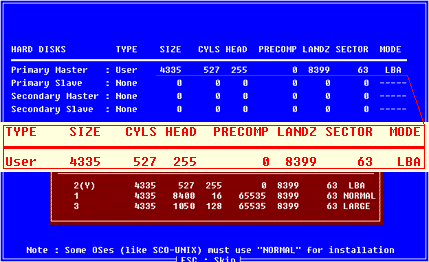
| | 5、自动检测硬盘 第二步:自动检测硬盘。 将光标移到这一项,回车,电脑自动检测硬盘。这是电脑检测到的硬盘参数。 这是电脑检测到了主硬盘,它可以以三种方式设置:如果你的硬盘是6.4G的话,选NORMAL模式你只能用到528M;选LARGE模式,只能用到2.1GB;而实际使用中我们都选LBA 模式。选“Y”这是电脑的推荐选项。 你看,主硬盘参数设置好了。因为这台电脑只有一个硬盘,所以下面我们就按ESC键,取消检测。 这台电脑能接四个IDE设备,简单的说可以接四个硬盘,它们分别是这四种接法。通常,我们只有一个硬盘,一般设置为第一种,其它的就略过。 如果我有两个硬盘,那么接着再像这样设置一下就可以用了。 设置完硬盘后,我们先按ESC键退出硬盘检测项,你看,回到了刚才的主设置画面。
|