当前位置:学海荡舟 -> 电脑乐园 -> 软件安装 当前位置:学海荡舟 -> 电脑乐园 -> 软件安装 |
※ 安装显示卡驱动(一) ※ 安装声卡驱动(一) ※ 安装打印机驱动(一) ※ 安装应用软件(一) ※ 特殊软件的安装(二)
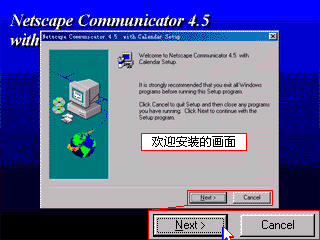
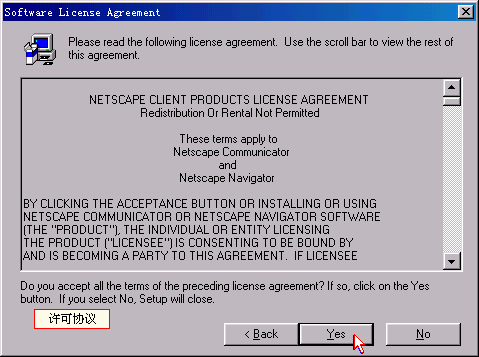
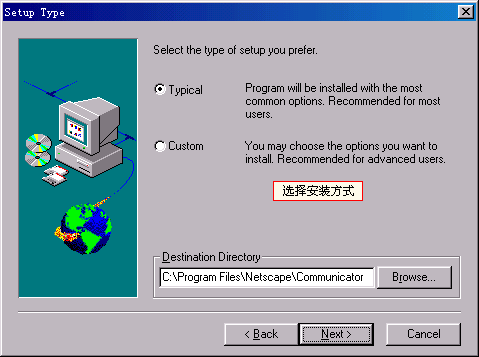
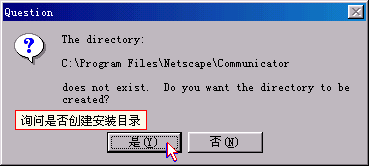
| | 17、怎样安装应用软件(二) 进入安装画面了,先是欢迎我们安装Netscape,这里单击“Next”[下一步]。 这是软件许可协议,单击“Yes”[同意],表示接受此协议。如果你突然改变了主意可以选择“No”。 这是要我们选择安装的方式,“Typical”是典型安装,这是最常用的选择;“Custom”是用户自定义,可以自己选择要安装的部分;下面是安装目录,这个目录也可以进行修改。 这里就不选择了,单击“下一步”。 屏幕上又出现了一个提示,它的意思是说安装目录不存在,是否要创建新的目录,这个提示一般是在第一次安装的时候菜出现的,只要点一下“Yes”就可以了。也就是让它建立一个新的目录了!
|