当前位置学海荡舟 -> 电脑乐园 -> 软件安装

Win98下驱动的安装


 ※ 安装显示卡驱动(一)
 ※ 安装显示卡驱动(二)
 ※ 安装显示卡驱动(三)
 ※ 安装显示卡驱动(四)
 ※ 安装显示卡驱动(五)

 ※ 安装声卡驱动(一)
 ※ 安装声卡驱动(二)
 ※ 安装MODEM驱动(一)
 ※ 安装MODEM驱动(二)
 ※ 安装MODEM驱动(三)

 ※ 安装打印机驱动(一)
  安装打印机驱动(二)
 ※ 安装打印机驱动(三)
 ※ 添加Windows组件
 ※ 怎样添加新字体

 ※ 安装应用软件(一)
 ※ 安装应用软件(二)
 ※ 安装应用软件(三)
 ※ 安装应用软件(四)
 ※ 特殊软件的安装(一)

 ※ 特殊软件的安装(二)
 ※ 特殊软件的安装(三)
 ※ 特殊软件的安装(四)


12、怎样安装打印机驱动(二)

上一节   下一节


  下面双击“添加打印机”。

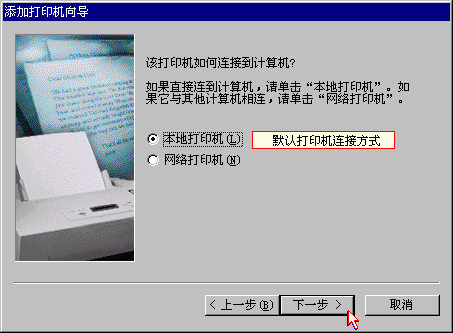
  出现了添加打印机的向导,有“向导”在,安装起来就方便多了。点“下一步”就可以吧。

打开“打印机连接方式”设置

  选择打印机是如何连接的,我们的打印机连接在这台电脑上,这里就不用改了,单击“下一步”。

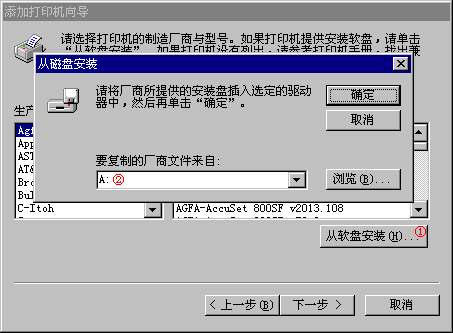
打开“从软盘安装驱动”设置

  这次还是选择“从磁盘安装”,再“浏览”一下。已经找到了一个文件,单击“确定”。再“确定”。

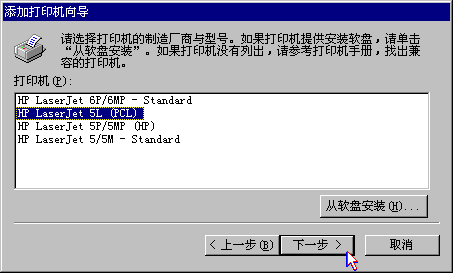
打开“选择打印机”设置

  已经列出了打印机的型号,和我们的打印机一致的,单击“下一步”。


上一节   下一节